最終更新 2023年 6月1日
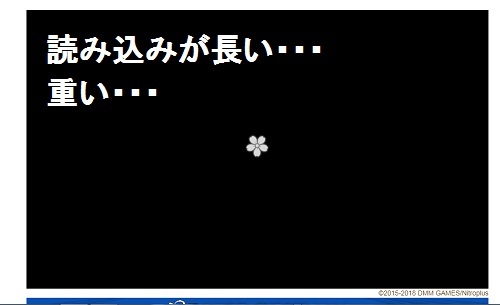
刀剣乱舞をパソコンでやろうとしたが、
画面が真っ黒のままで、
「重いーーーー!!!!!」
「全然読み込みおわらない!」
「なんとかしたい!!!」
と思っている人向けです。
刀剣乱舞のパソコン版が重い⇒原因・解決方法
このページのTOPに戻る
重いのは何が原因?
刀剣乱舞が重い⇒原因・解決方法一覧
このページのTOPに戻る
知りたい所を押してください。
●1◎運営側にトラブル?
●2◎時間帯
●3◎メモリ不足
●4◎パソコンスペック(メモリ)が低い
●5◎ハードウェアアクセラレーションがオン・またはオフだ●更新!
●6◎常駐ソフトが動いている
●7◎推奨環境以外でやっている。
●8◎自宅の光回線で、ギガ回線なのに重い
●9◎キャッシュが溜まっている
●10◎「シークレットモード」で遊ぶ
●11◎chromeの設定を変える
●12◎更新プログラムダウンロード中
●13◎刀剣乱舞専用ブラウザを用意する
●14◎セキュリティソフトが悪さしている
●15◎GPUプロセスがメモリを大量使用している
●16◎ブラウザリセットをする
●17◎cookieが溜っている
●18◎「ページをプリロードして、閲覧と検索をすばやく行えるようにします」をオフにする
●19◎サンドボックスモードを無効にする
1◎運営側にトラブル?
刀剣乱舞が重い⇒原因・解決方法一覧に戻る
解決方法
ゲームの方に問題が起きたせいで、
重い場合は、運営がツイッターで知らせます。
問題が解決した時も、お知らせがあります。
ゲームの方に問題が起きたせいで
しばらくできない間は、
問題が解決するまで、
掲示板で意見交換、情報収集がおすすめです。
コミュニティの不具合報告をみれば、解決方法が書かれてあることがあります。
公式運営ツイッター
⇒刀剣乱舞-ONLINE-【運営】(@TOUKEN_STAFF)さん | Twitter
公式コミュニティ
⇒刀剣乱舞-ONLINE-のコミュニティ – オンラインゲーム – DMMGAMES
2◎時間帯
刀剣乱舞が重い⇒原因・解決方法一覧に戻る
今やっている人が多いために、重い場合があります。
※サーバーの接続が混雑しています。
特に多くなる時間帯は、
●メンテナンス明けてすぐ
●夕方(6時~7時)
●夜
●土日
解決方法
多くなる時間帯は避ける。
刀剣乱舞ではなく、DMM全体が混雑することもあります。
刀剣乱舞運営と合わせて、
DMMのツイッターも確認することをおすすめします。
ツイッター
⇒DMM GAMES【公式】
3◎メモリ不足
(ブラウザがタブだらけ、
同時に他のソフトをたくさん起動中)
刀剣乱舞が重い⇒原因・解決方法一覧に戻る
解決方法
●いったんブラウザ自体閉じます。
時々暴走してメモリを圧迫することがあるからです。
●キャッシュクリアします。
方法(ブラウザ別)
⇒インターネット一時ファイル(キャッシュ)の削除方法 会員・ログイン DMMヘルプ
●「Windowsタスクマネージャー」を開き、特に重いソフトを閉じます。
〔手順〕
「Shift」+「Ctrl」+「Esc」を同時に押します。
▼
「Windowsタスクマネージャー」が出ます。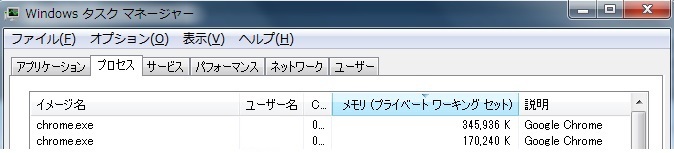
メモリの所を押して、多い順に並び替えます。
(おそらくブラウザが一番メモリを消費しているかと。)
▼
一番重いソフトの所を右クリックして、
「プロセスの終了」を選びます。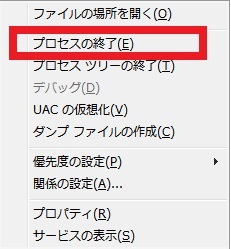
▼
「終了しますか?」と聞かれたら、「プロセスの終了」を選びます。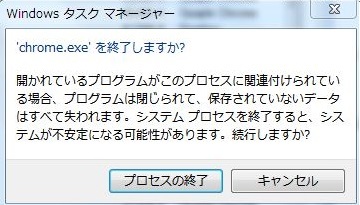
※もしパソコンが固まっても、
「Windowsタスクマネージャー」からソフト終了すれば、
再起動する必要がなくなり、便利です。
●他のブラウザで試す。(chromeかFirefox)
chromeが重い場合は、firefoxに変えてみることをおすすめします。
また、刀剣乱舞専用として、ブラウザを切り替えることも考えた方がいいかもしれません。
例えば、刀剣乱舞をするときだけchromeを使い、ゲーム以外(動画視聴など)は別のブラウザにします。
1つのブラウザでいろいろやらないで、刀剣乱舞する専用のブラウザを決めておきます。
●不要な拡張機能を Chrome からアンインストール。
拡張機能は、メモリを消費する一因です。
右上の「 」⇒「その他のツール」⇒「拡張機能」
拡張機能の一覧が出ますので、
最近使っていないものを削除します。
4◎パソコンスペック(メモリ)が低い
刀剣乱舞が重い⇒原因・解決方法一覧に戻る
解決方法
●メモリの多いパソコンを使う
HTML5では、必要メモリが最低4GBで推奨が8GBです。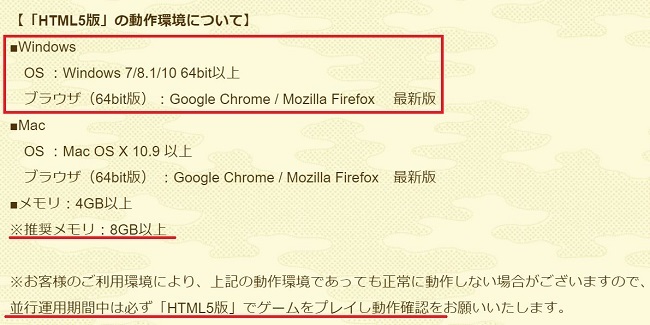
※パソコンではないですが、
Android⇒2GB以上
iPadは非公表
(情報によると2GB~4GBらしいです。)
5◎ハードウェアアクセラレーションがオン・またはオフだ
刀剣乱舞が重い⇒原因・解決方法一覧に戻る
ハードウェアアクセラレーションを切る
↓
「ハードウェアアクセラレーションを有効にする」
のチェックを外してください。
※反対に、ハードウェアアクセラレーションを無効にしていると重くなる場合もあります。
その場合は「ハードウェアアクセラレーションを有効にする」のチェックを入れてください。
ハードウェアアクセラレーションとは?
動画処理を助ける機能です。
チェックをONにすることで、もとは処理が早くなることを目的としています。
ところが、PCによっては逆に重くなる原因になります。
ブラウザ別の方法
chrome
刀剣乱舞が重い⇒原因・解決方法一覧に戻る

(場所)
右上にある、縦に並んだ3つの点
↓
設定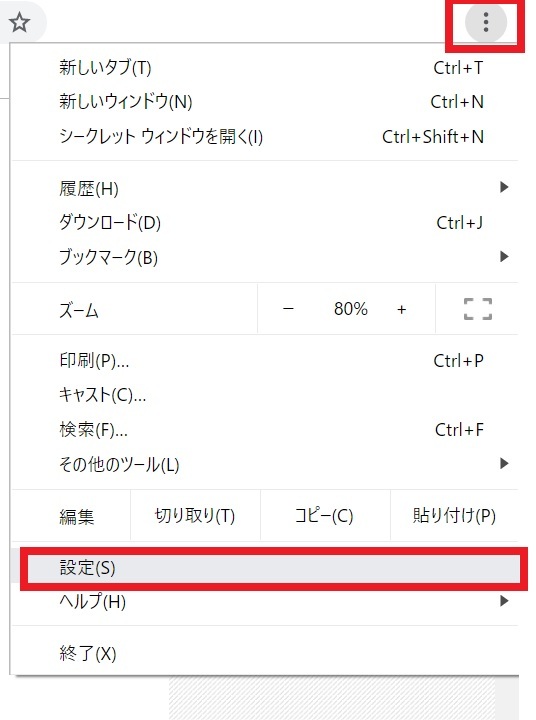
↓
上の検索窓で「アクセラレーション」と入れて探す
※ハードウェアアクセラレーションだと出てきません。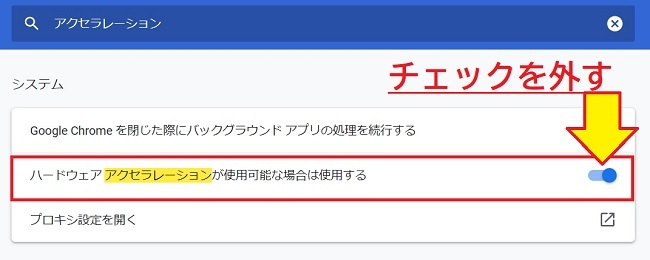
firefox
刀剣乱舞が重い⇒原因・解決方法一覧に戻る

(場所)
右上にある、縦に並んだ3つの線
↓
オプション(歯車)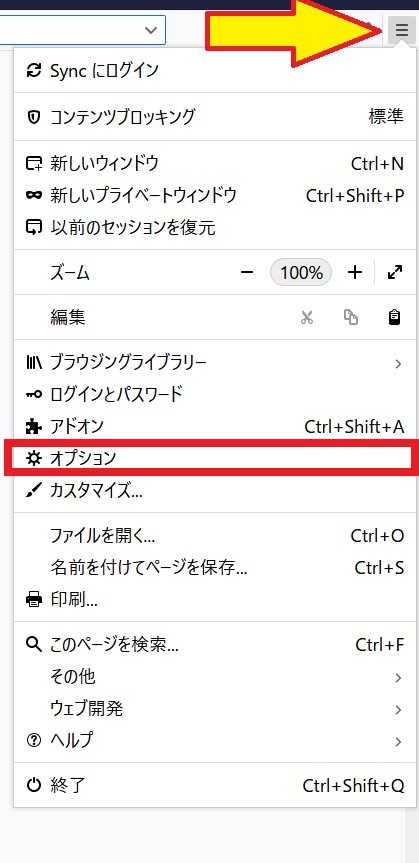
↓
一般
↓
パフォーマンス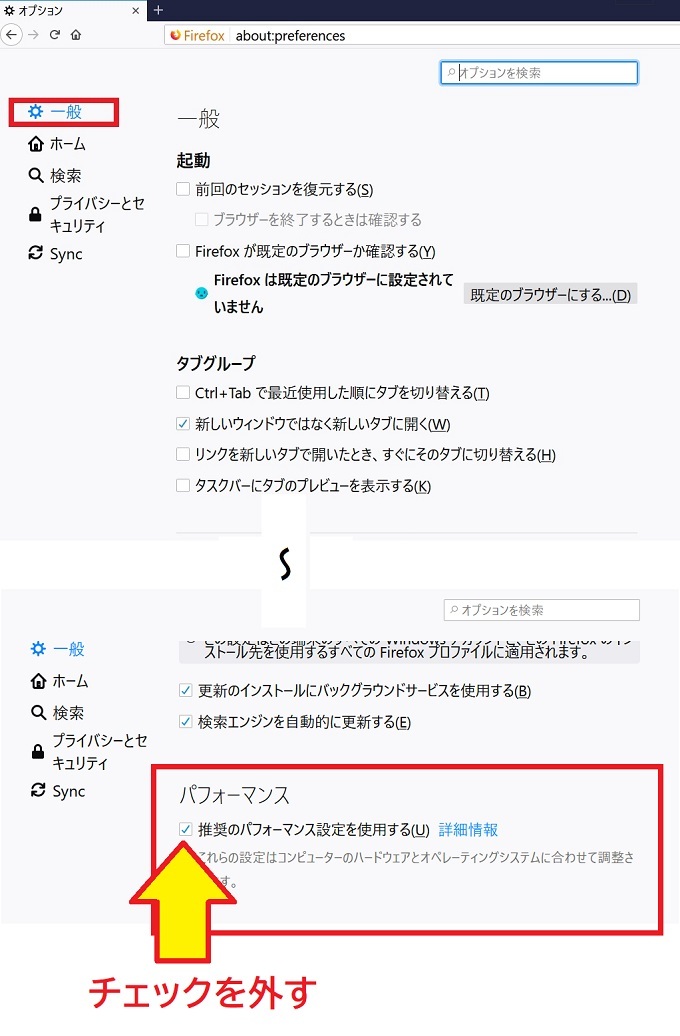
↓
推奨のパフォーマンス設定を使用する(U)のチェックを外す
↓
ハードウェアアクセラレーション機能を使用する (可能な場合) のチェックを外す。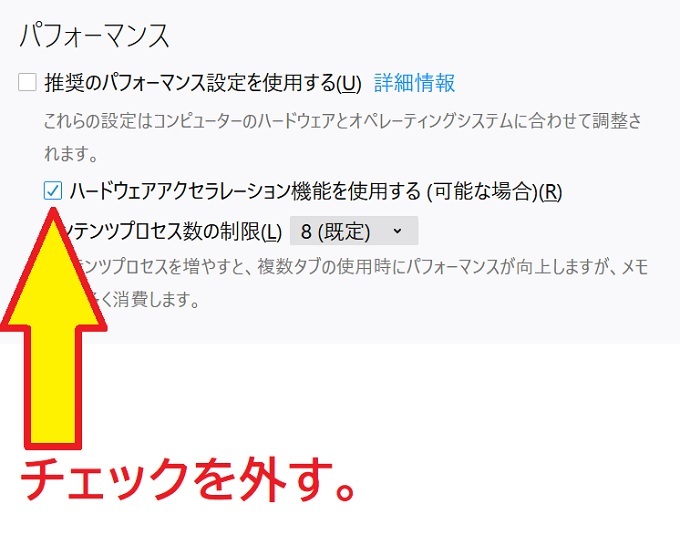
●刀剣乱舞以外のサイトを閉じる。
開いているタブは、刀剣乱舞だけにする。
6◎常駐ソフトが動いている
刀剣乱舞が重い⇒原因・解決方法一覧に戻る
解決方法
●常駐ソフトを止める。
特にウイルス対策系統は重いです。
軽いものに変えることをおすすめします。
⇒無料・有料ウイルス対策ソフト比較・一覧表 – フリーソフト100
●Windows10の常駐ソフトの止め方
いらないアプリがたくさん、勝手に裏でうごいているせいで、重くなることがあります。
Windows10は、アップデート後に異常に重い→固まることがたまにあります。
(手順)
「設定」にいきます。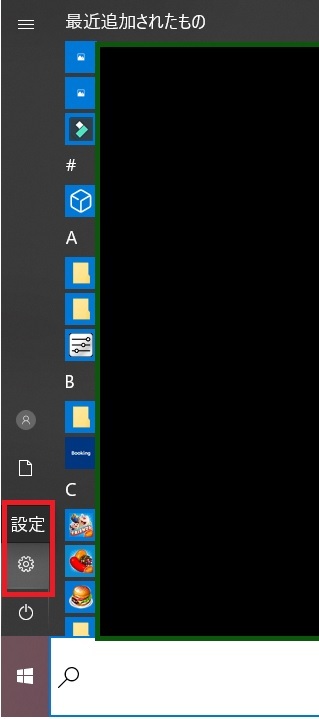
↓
プライバシー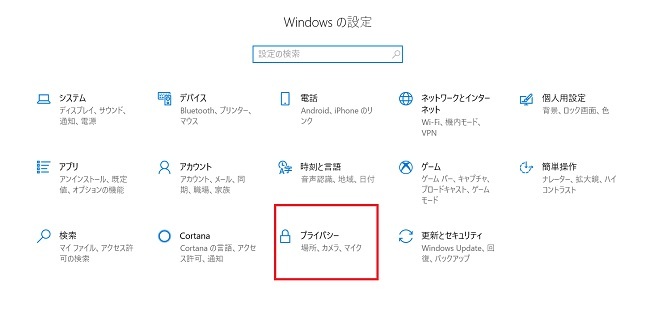
↓
下のほうにある「バックグラウンドアプリ」でON・OFFきりかえます。
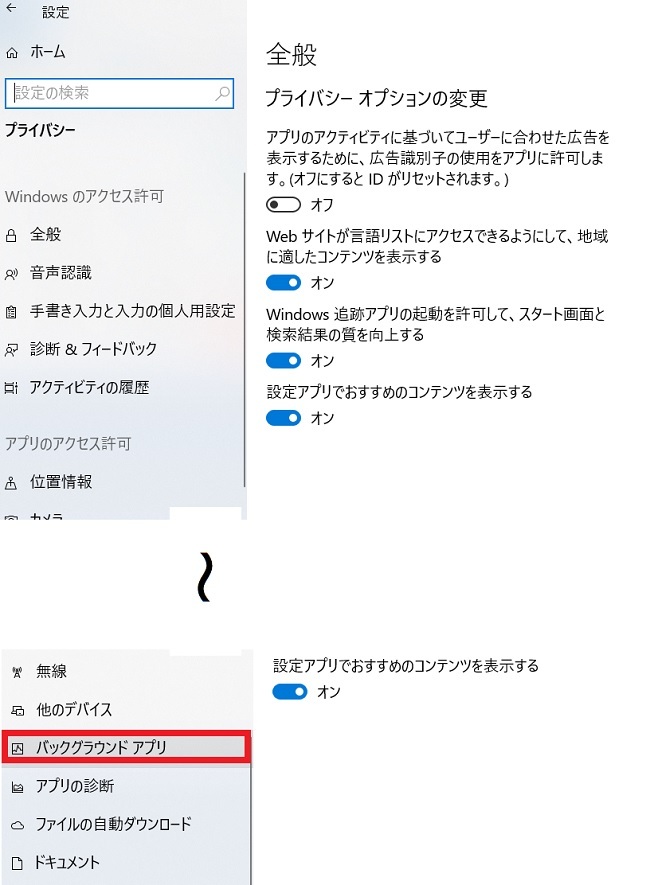
↓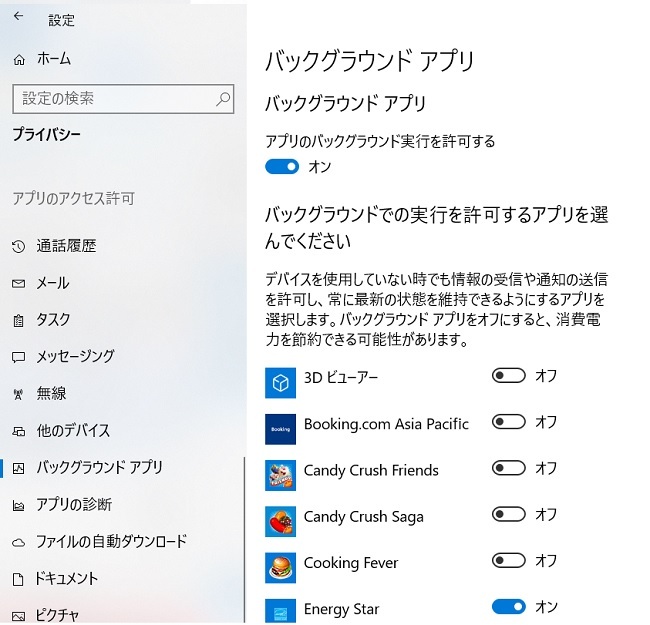
なにをOFFにすればいい?
ふだんつかったことのないもの(ゲームなど)はOFFにします。
なんのソフトかわからないものは、検索をかけて確認をおすすめします。
消さない方がいいアプリ
・energy star→省電力設定
・synaptics touchpad→デバイスドライバーの一種、マウスカーソルを動かしたりクリック操作を行います。
OFFにしてもいいアプリ
・LinkedIn(リンクトイン)→実名登録型SNS(アメリカ発祥)
・Windows10 のアプリ→「People(アドレス帳)」
・マイクロソフトフォト
・Spotify(スポティファイ)→スウェーデンの企業スポティファイ・テクノロジー運営の音楽ストリーミングサービス
・モバイル通信プラン→SIM内蔵のPCでモバイル通信プランを契約すると、世界でネットできる→
→海外でPCを使わない人には使い道がない→アンインストールがおすすめです。
7◎推奨環境以外でやっている。
刀剣乱舞が重い⇒原因・解決方法一覧に戻る
解決方法
●対応環境でやる。
※対応環境でないOS、ブラウザはサポート対象外です。
8◎自宅の光回線で、ギガ回線なのに重い⇒他のご家族が使っている。
刀剣乱舞が重い⇒原因・解決方法一覧に戻る
解決方法
●家族が使わない時間にやる。
9◎キャッシュが溜まっている
刀剣乱舞が重い⇒原因・解決方法一覧に戻る
解決方法
キャッシュを消す。
10◎「シークレットモード」で遊ぶ
刀剣乱舞が重い⇒原因・解決方法一覧に戻る
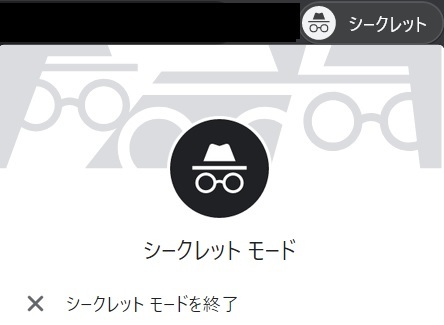
シークレットモードは、他人に自分の情報を知られないために使う機能です。
たとえば、ネットサーフィン履歴やログイン情報です。
あえて、よけいな情報をPCに保存させないことで、刀剣乱舞の重さを解決します。
※シークレットモードを使うときの注意点
・ブラウザを閉じると毎回DMMログインする必要がある。(閉じないで更新するだけなら再ログイン不要。)
・毎回オープニング映像が流れる。
・刀装・鍛刀の資源配合がリセットされる。
・ゲーム内設定(音量調整など)は保存される。
方法(chrome)
※ショートカットは、Ctrl+Shift+N
1右上にある縦に並んだ「・・・」を押して、「シークレット ウインドウを開く」を選びます。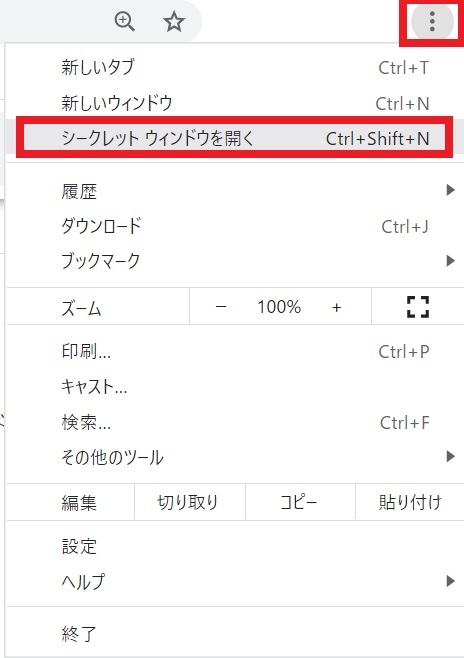
2シークレット モード(黒い見た目)になるので、いつも通りに刀剣乱舞を遊びます。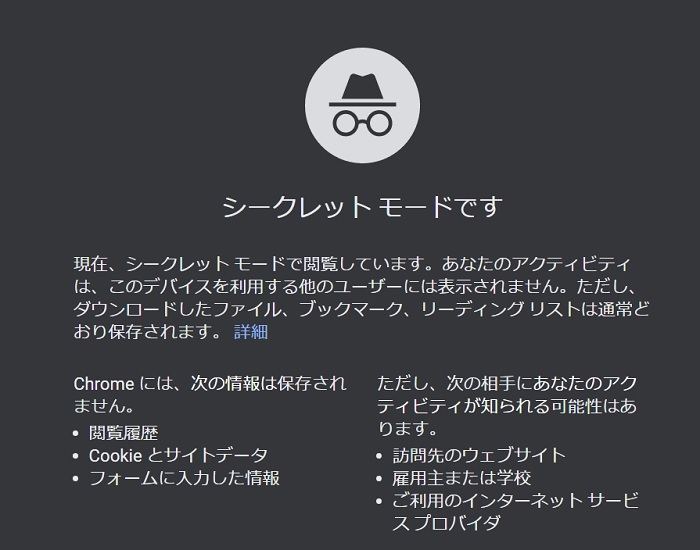
3※シークレットモード中は、右上に帽子と眼鏡のアイコンが出ています。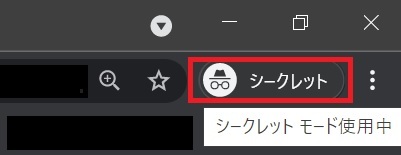
方法(firefox)
ショートカットは、Ctrl+Shift+P
1右上にある「縦に並んだ線」を選び、「新しいプライベートウィンドウ」を選びます。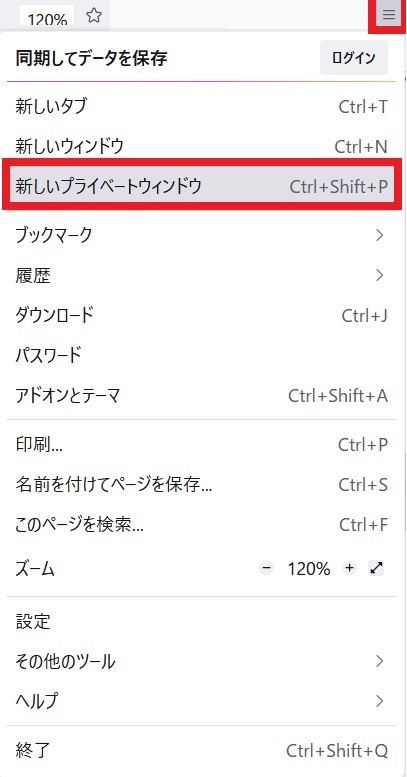
2プライベートウインドウになりますので、いつも通りに刀剣乱舞を遊びます。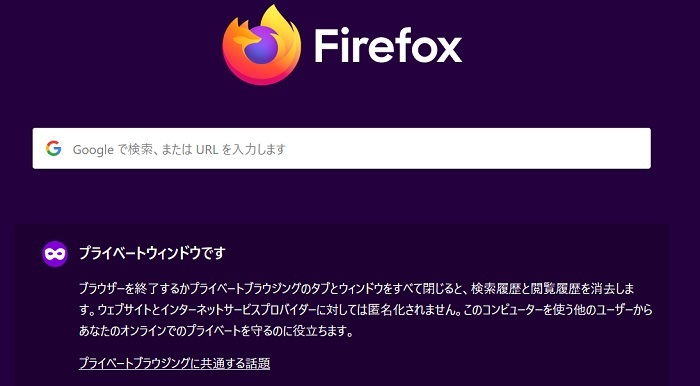
3プライベートモード中は、右上のあたりに「紫のアイコン」が出ています。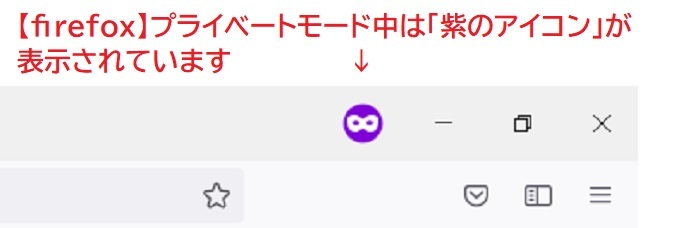
11◎chromeの設定を変える
刀剣乱舞が重い⇒原因・解決方法一覧に戻る
1※chrome://settings/privacy
をアドレスバーに入力。
または、
1・右端の、縦にならんだ、「…」3つを押す
2・設定
3・詳細設定
4・プライバシーとセキュリティ
↓
2※プライバシーとセキュリティの設定画面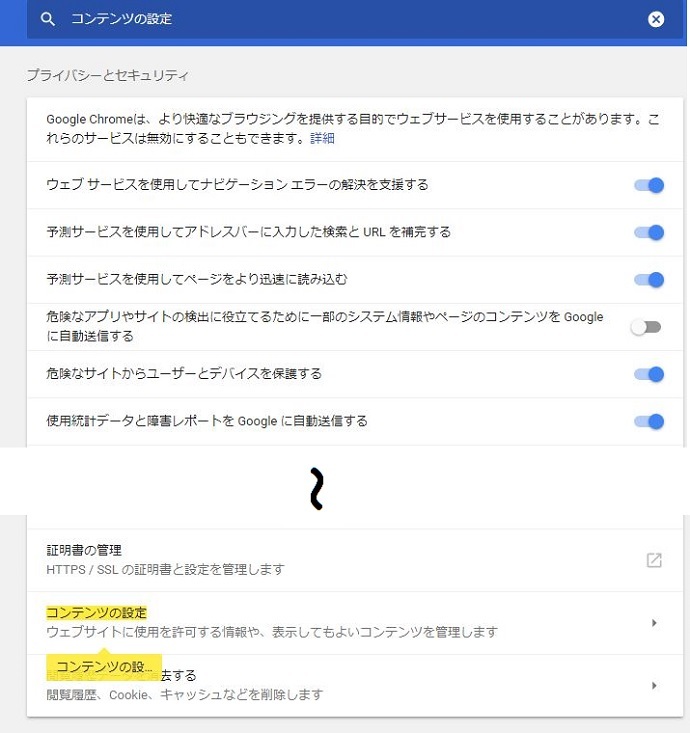
↓
3※コンテンツの設定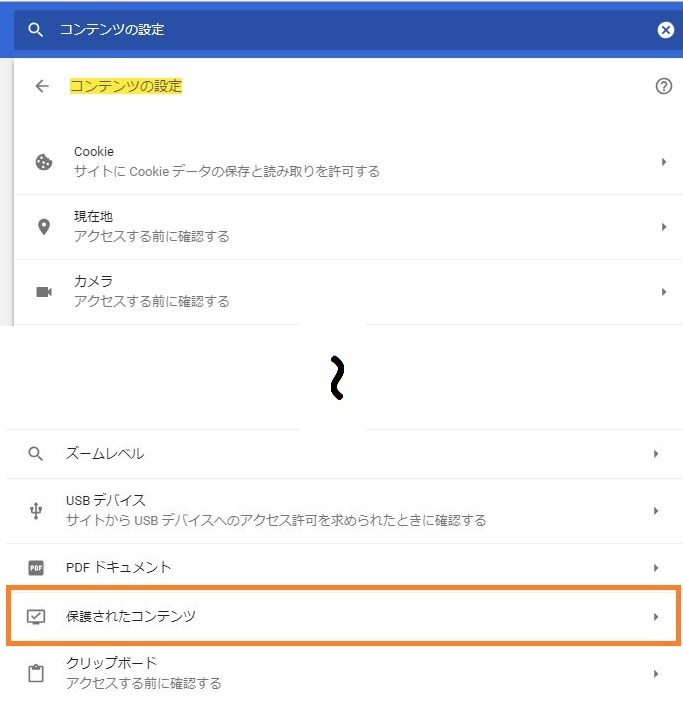
↓
4※保護されたコンテンツ
↓
5※
・保護されたコンテンツの再生をサイトに許可する(推奨)
⇒チェックを外す
・保護されたコンテンツのID を許可する(パソコンの再起動が必要になる場合があります)
⇒チェックを外す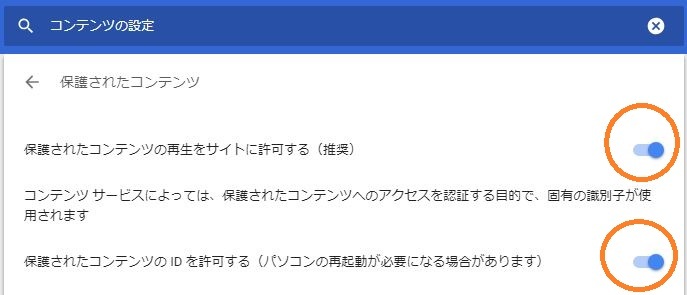
12◎更新プログラムダウンロード中
刀剣乱舞が重い⇒原因・解決方法一覧に戻る
更新プログラムがダウンロードされていると、重くなって、
刀剣乱舞の起動に影響が出ることがあります。
終了まで待つしかありません。
13◎刀剣乱舞専用ブラウザを用意する
刀剣乱舞が重い⇒原因・解決方法一覧に戻る
「普段、1つのブラウザだけを使っていませんか?」
動画を見るときも、刀剣乱舞をするときも、いつも同じブラウザを使うのは、すぐにキャッシュがたまる原因です。
(※ブラウザごとに、キャッシュ保存場所がちがいます。)
あえて、今使用中とは別のブラウザも利用することをおすすめします。
刀剣乱舞だけやる用のブラウザを用意しておけば、快適プレイができます。
※HTML5版になってから、刀剣乱舞ができるブラウザは「chrome」「firefox」の2つだけです。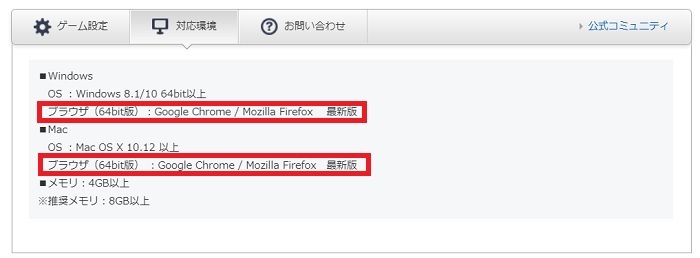
ですから、chromeまたはfirefoxを、刀剣乱舞をする(刀剣乱舞だけしかやらない専用ブラウザにします。
例 chromeとedgeを同時に使う。
・chrome(またはfirefox)開くのは刀剣乱舞するときだけ。
・edgeはしらべものや動画視聴する用に開きます。
・chromeで刀剣乱舞をして、動画視聴はfirefoxで行う使い方もあります。
2つのブラウザを同時に使う状態です。
chromeで刀剣乱舞しながら、刀剣乱舞をしない他のブラウザ(edgeなど)で動画視聴する感じです。
「刀剣乱舞用に使う他のおすすめブラウザ」
Waterfox
見た目がfirefoxそっくり(仕組みもほぼFirefoxと同じ)。
刀剣乱舞も正常に動作します。
ただし、表記が英語なので設定変更したい時に不便です。
設定を日本語化したい場合は、
右端にある「歯車」(Settings)
↓
検索ボックスに ひらがな で「らんげーじ」と入力する。
↓
入力候補に「language」が出たらそれを選び、エンター(決定)を押す。
↓
languageが含まれる設定が出てきます。
このうち、「English(United States)となっているところを「Japanese」に変更する。
↓
変更すると「適用して再起動」と出てくるので、それを押す。
・(入手先)「Waterfox」レガシーアドオン対応のFirefox派生ブラウザー – 窓の杜
14◎セキュリティソフトが悪さしている
刀剣乱舞が重い⇒原因・解決方法一覧に戻る
刀剣乱舞のサイト(https://pc-play.games.dmm.com/play/tohken/)を、セキュリティソフトが警戒しているために重くなっている場合があります。
刀剣乱舞のサイトをチェック除外の設定にすることをおすすめします。
(方法)※セキュリティソフトによって手順や名称が違います。
例「設定」→「インターネット保護」→「許可するアドレスを追加」
ウイルスバスター
●「設定(歯車)」→ [例外設定] → [Webサイト] の[+追加]→[URL を追加 / 編集する] →[処理] が [Webサイトを許可] になっていることを確認して [OK]
(公式)Web脅威対策で特定のWebサイトがブロックされないように例外設定したい · Trend Micro for Home
ESET
●「設定(歯車)」→「インターネット保護」→「WEBアクセス保護」→「URLアドレス管理」→「アドレスリスト」→許可するアドレスのリスト→刀剣乱舞のアドレスを追加→OK→再起動
●「プロトコルフィルタリング」の対象外アプリケーションで『Google Chrome』を入力。
「設定」→「Webとメール」→「プロトコルフィルタリング」→「対象外のアプリケーション」→追加→Google Chrome(※PC内のchromeのあるアドレスを入力。アドレスの探し方は、「chromeのショートカット」を右クリック→プロパティ→リンク先をコピー)
C:から始まって.exeで終わるものがアドレス
(公式)URLアドレスリスト | ESET Internet Security | ESETオンラインヘルプ
対象外のアプリケーション | ESET Endpoint Security | ESETオンラインヘルプ
ノートン
●[設定]→[ファイアウォール]→[プログラム制御]タブで許可したいプログラムを選択→プログラムエントリの[アクセス]ドロップダウンリストで[許可する]→適用
(公式)遮断されたプログラムにインターネットアクセスを許可する
また、複数のセキュリティソフトが競合しあって重くなってしまっている場合もあります。
15◎GPUプロセスがメモリを大量使用している
刀剣乱舞が重い⇒原因・解決方法一覧に戻る
※使っているうちに重くなった場合の解決方法です。
GPUプロセスを終了させるとよくなる場合があります。
●GPUプロセスとは?
GPU(グラフィックス プロセッシング ユニット)。
高速なネット通信をするための機能。
ハードウェアアクセラレーション機能を利用することでグラフィックスや動画処理性能が向上します。
1.chromeのタスクマネージャーを開く。ショートカット「Shift」+「Esc」で開く。
または「設定(右上にある縦に並んだ3つの点)」→「その他のツール」→「タスク マネージャ」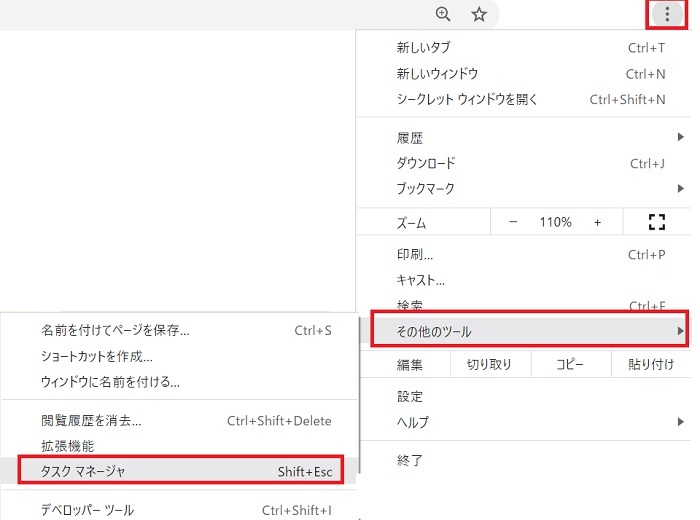
2.GPUプロセスを探して、プロセスを終了を選びます。この時、他と比べてメモリ使用量が異常に多ければ、効果があります。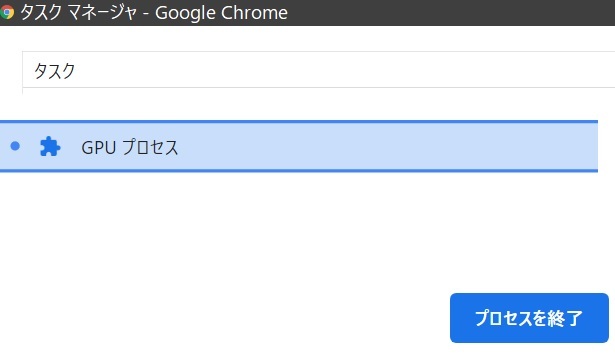
3.プロセスを終了した後は、読み込みが始まりますので、しばらく待つ必要があります。
16◎ブラウザリセットをする
刀剣乱舞が重い⇒原因・解決方法一覧に戻る
ブラウザの設定をリセットすることで不具合を改善してみます。
※ブックマークや保存したパスワードは消えません。
【注意】リセットすると以下の情報が初期状態に戻ったり、削除されたり無効になったりします。
(消える情報)
ブラウザリセットすることにより、chromeはクッキーが消えるのに対して、firefoxは消えない違いがあります。
(消える情報・詳細)
chrome
| 対象 | どうなる? |
|---|---|
| 既定の検索エンジンと保存した検索エンジン | 初期状態に戻る |
| ホームページ ボタン | 非表示 |
| 前回設定した URL | 削除 |
| 起動時に開くタブ | 削除 |
| 新しいタブ ページ | 空白 |
| タブの固定 | 解除 |
| コンテンツの設定 | 初期状態に戻る |
| Cookie とサイト データ | 削除 |
| 拡張機能とテーマ | 無効 |
firefox
・拡張機能とテーマ
・ウェブサイトごとの設定
・オプション
・ユーザーが追加した検索エンジン
・DOM ストレージ(ウェブストレージ)。
・セキュリティ証明書 とデバイスの設定
・ダウンロード時の動作
・ツールバーのカスタマイズ
・ユーザースタイル(サイトのデザインを自分で設定した場合)
(ブラウザリセットのやり方)
chrome
1.右上にある三つの点(縦に並んだ)をクリックし、出てきたメニューから「設定」を選びます。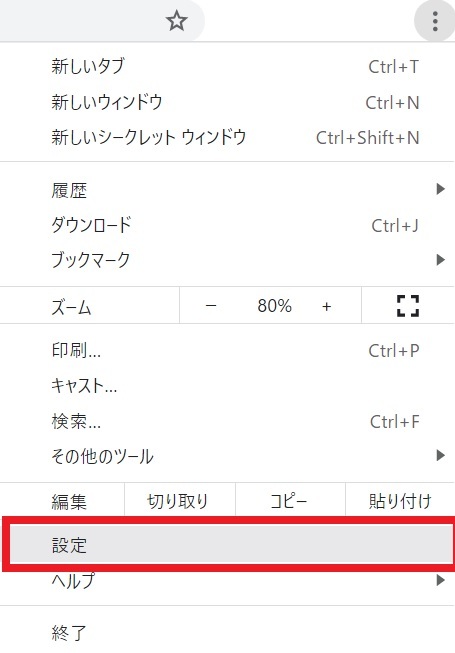
2.設定画面が出ます。下にスクロールして「詳細設定」をクリックします。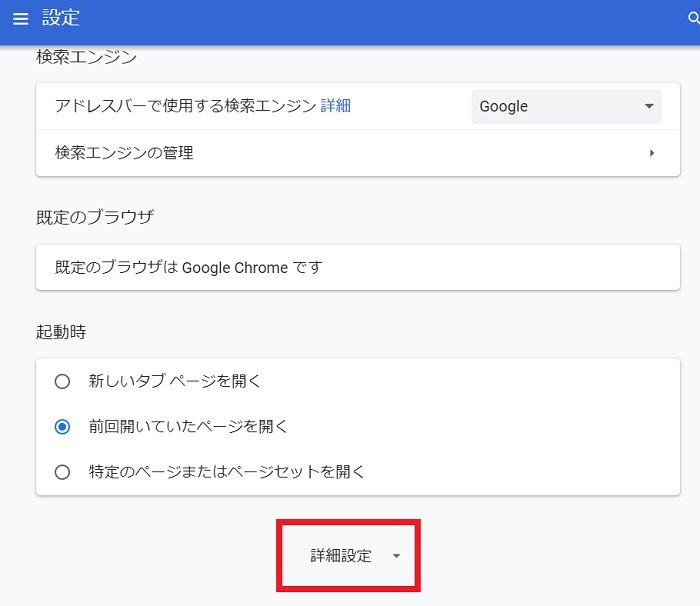
3.下にスクロールして「リセットとクリーンアップ」の「設定を元の既定値に戻す」を選びます。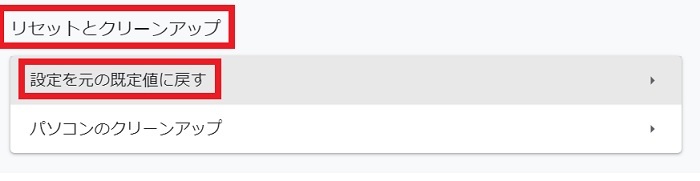
4.確認の画面が出ますので、よければ「設定のリセット」を押します。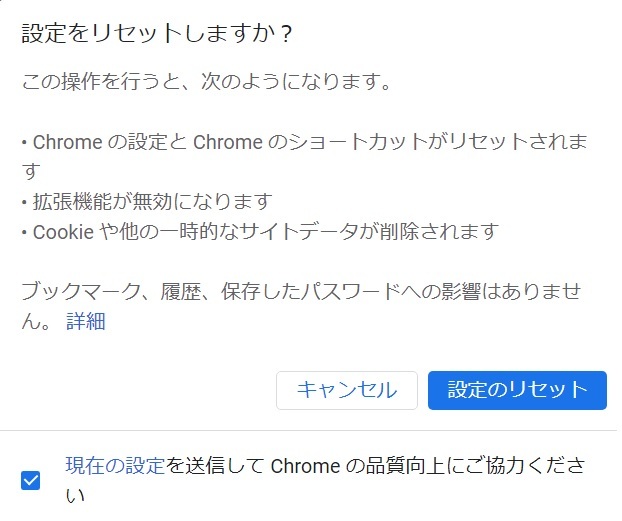
firefox
以下のサイトを「firefoxで」開いて、サイト内の文章「firefoxをリフレッシュ」を直接クリックすることでできます。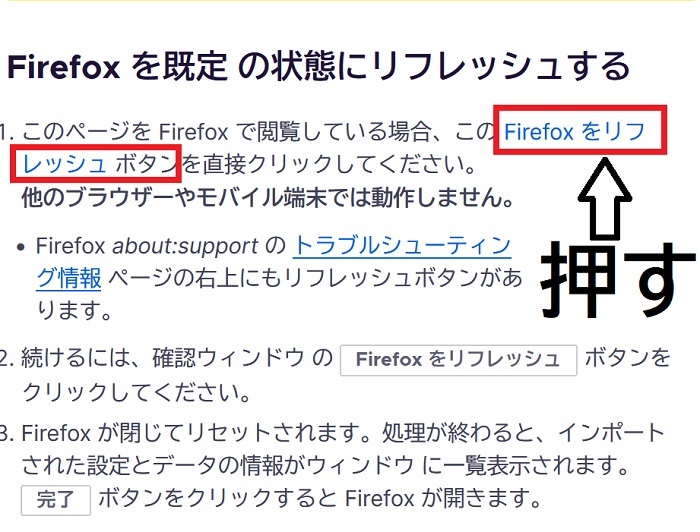
●このサイトです→Firefox をリフレッシュする – アドオンや設定のリセット | Firefox ヘルプ
2.確認画面が出ますので「firefoxをリフレッシュ」を選びます。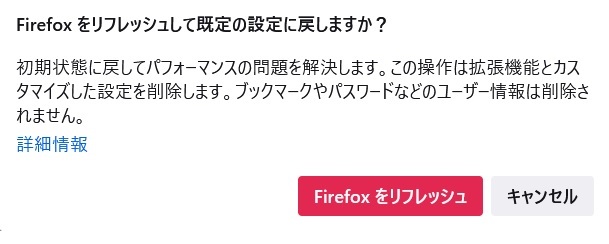
(参考情報)
・[Chrome OS] ブラウザの設定をリセットする | サポート 公式 | ASUS 日本
・Chrome の設定をデフォルトに戻す – Google Chrome ヘルプ
・Firefox をリフレッシュする – アドオンや設定のリセット | Firefox ヘルプ
17◎cookieが溜っている
刀剣乱舞が重い⇒原因・解決方法一覧に戻る
cookie(クッキー。ログイン情報を保存するところ)が古いと不具合が起きて読み込みが重くなることがあります。
【注意】cookieを消すと、ログイン時に入力する手間が生じます。
(cookieを削除する方法)
chrome
1.右上にある三つの点(縦に並んだ)をクリックし、出てきたメニューから「設定」を選びます。
2.「プライバシーとセキュリティ」の「閲覧履歴データの削除」を選びます。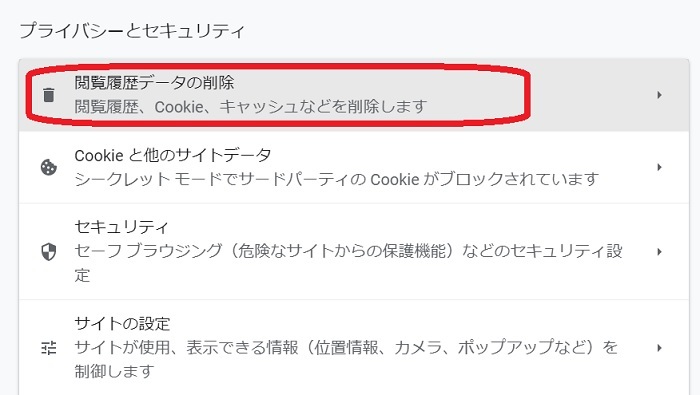
3.確認画面が出ます。
削除対象に「cookie」も入れますので、cookieの横にチェックを入れた状態にしてから「データを削除」を選びます、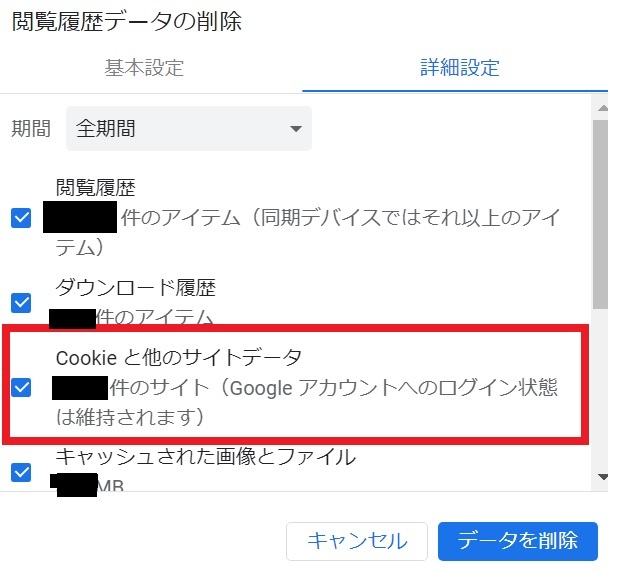
firefox
1.右上にある三本線(縦に並んでいる)をクリックして出てきたメニューから「履歴」を選びます。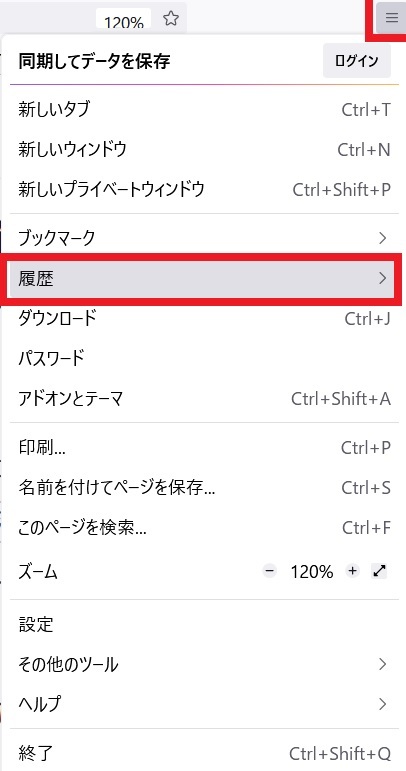
2.「最近の履歴を消去」を選びます。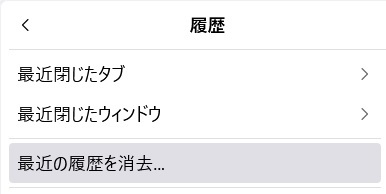
3.「cookie」のところにチェックが入っていることを確認して「OK」を選びます。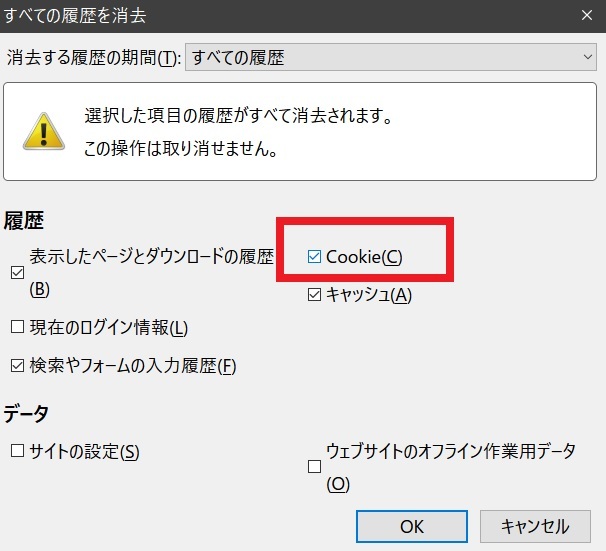
18◎「ページをプリロードして、閲覧と検索をすばやく行えるようにします」をオフにする
刀剣乱舞が重い⇒原因・解決方法一覧に戻る
「ページをプリロードして、閲覧と検索をすばやく行えるようにします」とは?
ブラウザの「先読み機能」の事です。
この機能により、バックグラウンドでアクセスが繰り返されます。
もともと読み込みを早くするためのものですが、逆にメモリに負荷がかかってゲームが重くなる原因にもなっています。
設定で、この機能を無効にしてみます。
(chrome「ページをプリロードして、閲覧と検索をすばやく行えるようにします」をオフにする方法)
1.chrome右上の3つ縦にならんだ・・・を選びます。
そして、出てきたメニューから「設定」を選びます。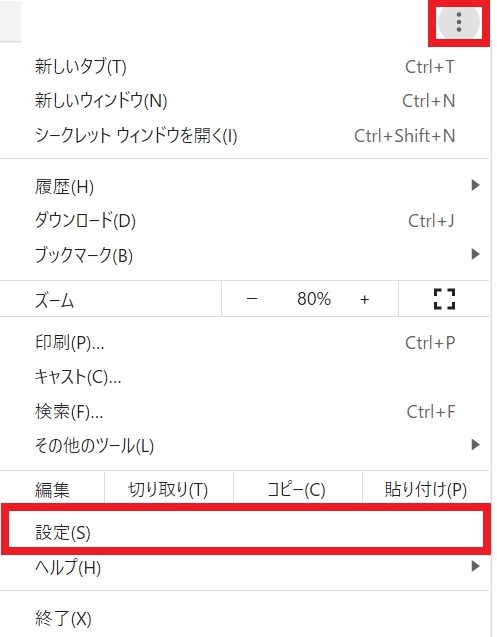
2.設定画面に入ります。
左のメニューから「プライバシーとセキュリティ」を選びます。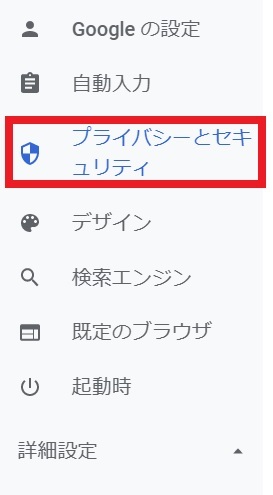
3.「プライバシーとセキュリティ」の「cookieと他のサイトデータ」を選びます。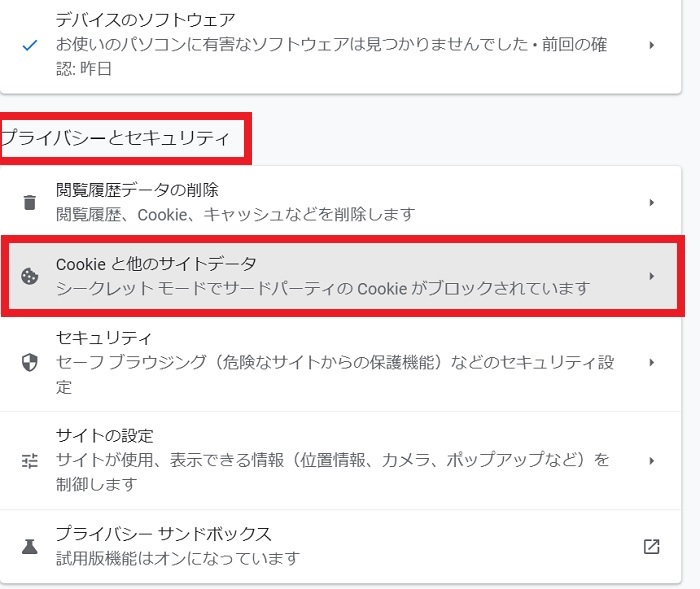
4.「cookieと他のサイトデータ」の下の方にある「ページをプリロードして、閲覧と検索をすばやく行えるようにします」をオフ(グレーの状態)にします。
(firefox「ブラウザ先読み機能」をオフにする方法)
1.URL欄に「about:config」と入力し、Enterキーを押します。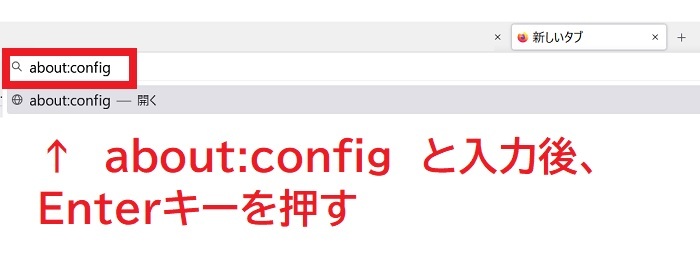
2.警告が表示されたら、「危険性を承知の上で使用する」をクリックします。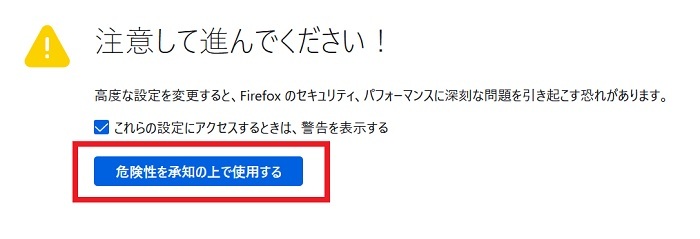
3.出てきた検索窓に「network.prefetch-next」と入力し、「true」となっていたら、右の切り替えボタンを押して「false」にします。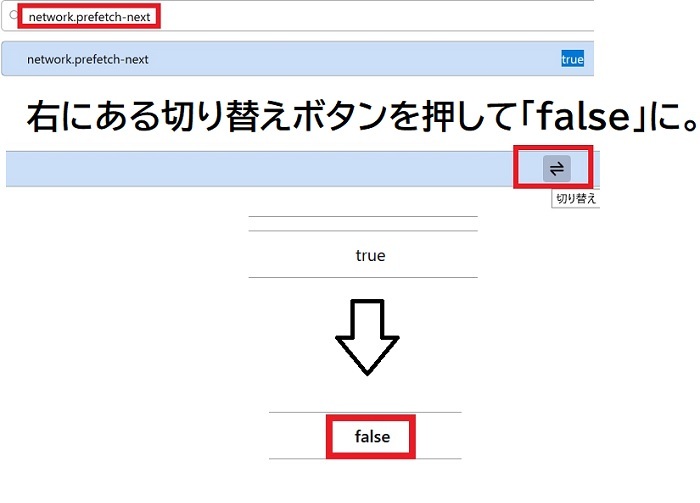
19◎サンドボックスモードを無効にする
刀剣乱舞が重い⇒原因・解決方法一覧に戻る
サンドボックスモードとは?
セキュリティ機能のことです。
サンドボックス(砂場)は子供が安心して遊べる場所です。
安全(セキュリティが万全)な場所である、という意味でサンドボックスという名前がつけられています。
いざウイルス感染をしても、モードをオンにしておくことで最低限の被害に抑えることができます。
たとえば、感染したタブを閉じれば、他のタブやOS全体への被害を防げます。
(サンドボックスの単位はchromeの場合、タブ1つごと。)
ただ、ウイルス対策ソフトが原因で重くなる場合があるのと同じく、サンドボックスモードが重くしている場合も考えられます。
【注意】サンドボックスモードをオフにするとブラウザの安全性が損なわれるおそれがあります。
(chrome「サンドボックスモード」をオフにする方法)
1.chrome右上の3つ縦にならんだ・・・を選びます。
そして、出てきたメニューから「設定」を選びます。
2.設定画面に入ります。
左のメニューから「プライバシーとセキュリティ」を選びます。
3.「プライバシーとセキュリティ」の「プライバシーサンドボックス」を選びます。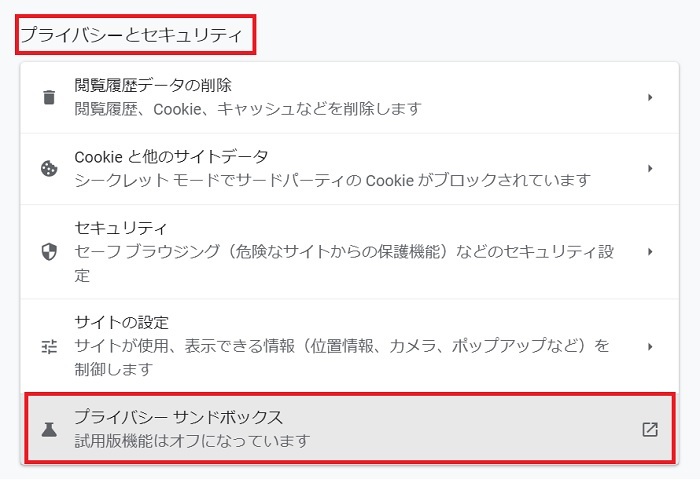
4.「プライバシー サンドボックス」(試用版)をオフ(グレーの状態)にします。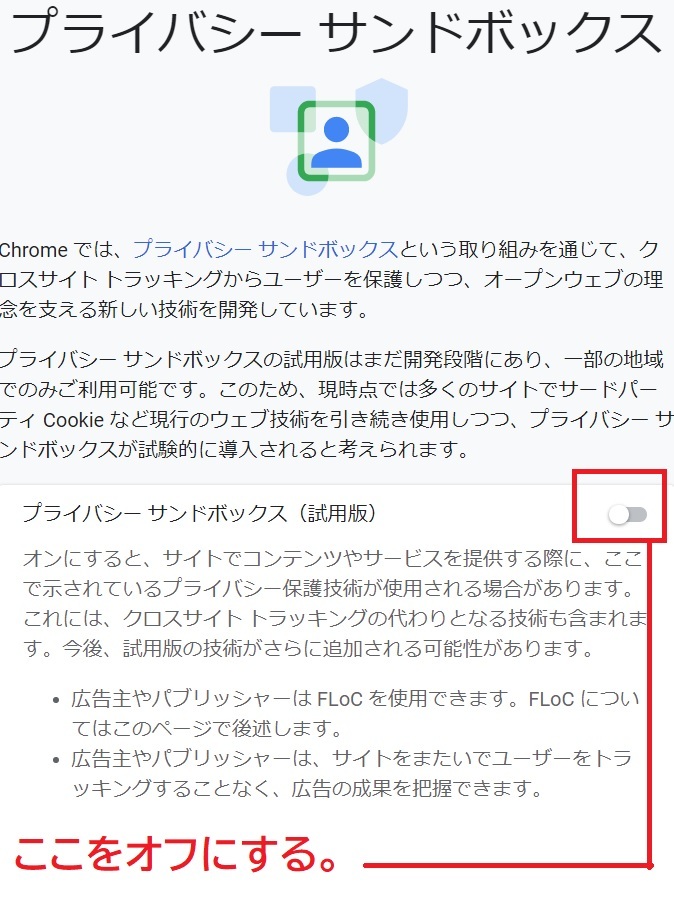
それでもダメだった。もうわからない!⇒DMMへ問い合わせ
このページのTOPに戻る
親切に回答してくれます。
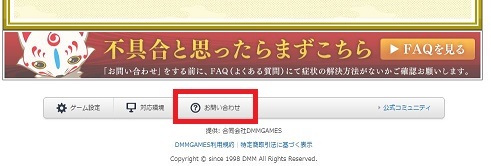
問い合わせ場所⇒ゲーム画面の下です。