最終更新 2023年 6月1日
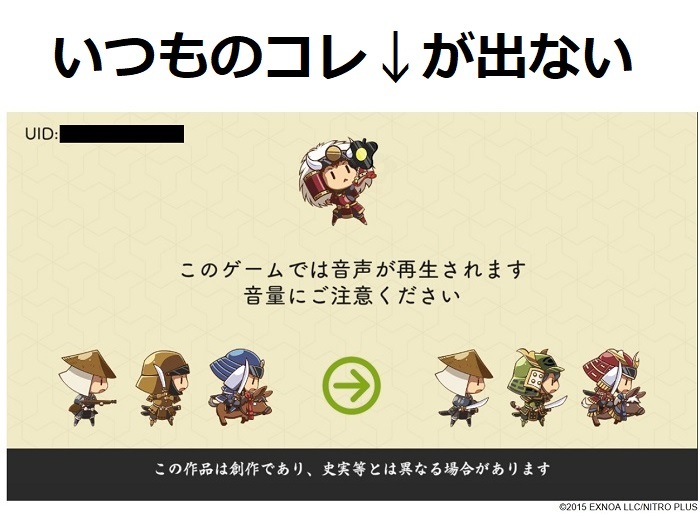
「刀剣乱舞のパソコン版をやろうとしたが、いつものゲーム画面が表示されない!開かない!」
「どうして???」
と焦っている人向けです。
セキュリティソフトの設定を変更
このページのTOPに戻る
刀剣乱舞のサイト(https://pc-play.games.dmm.com/play/tohken/)を、セキュリティソフトが警戒しているために表示されない場合があります。
刀剣乱舞のサイトをチェック除外の設定にすることをおすすめします。
(方法)※セキュリティソフトによって手順や名称が違います。
例「設定」→「インターネット保護」→「許可するアドレスを追加」
ウイルスバスター
●「設定(歯車)」→ [例外設定] → [Webサイト] の[+追加]→[URL を追加 / 編集する] →刀剣乱舞のアドレスを追加。
同画面の[処理] が [Webサイトを許可] になっていることを確認して [OK] →入力した URL が追加されたことを確認し、[適用]
(公式)Web脅威対策で特定のWebサイトがブロックされないように例外設定したい · Trend Micro for Home
ESET
●「設定(歯車)」→「Webとメール」→「WEBアクセス保護」→「URLアドレス管理」→「URLアドレスリスト」→許可するアドレスのリスト→刀剣乱舞のアドレスを追加→OK→再起動
●「プロトコルフィルタリング」の対象外アプリケーションで『Google Chrome』を入力。
「設定」→「Webとメール」→「プロトコルフィルタリング」→「対象外のアプリケーション」→追加→Google Chrome(※PC内のchromeのあるアドレスを入力。アドレスの探し方は、「chromeのショートカット」を右クリック→プロパティ→リンク先をコピー)
C:から始まって.exeで終わるものがアドレス
(公式)URLアドレスリスト | ESET Endpoint Security | ESETオンラインヘルプ
対象外のアプリケーション | ESET Endpoint Security | ESETオンラインヘルプ
ノートン
●[設定]→[ファイアウォール]→[プログラム制御]タブで許可したいプログラムを選択→プログラムエントリの[アクセス]ドロップダウンリストで[許可する]→適用
(公式)遮断されたプログラムにインターネットアクセスを許可する
また、複数のセキュリティソフトが競合しあって重くなってしまっている場合もあります。
スペックを確認
このページのTOPに戻る
HTML5画面ぐるぐるから抜け出せない
まず、お使いのPCスペックが対応しているか確認をおすすめします。
対応ブラウザはChromeとFirefox。メモリは8GB以上を推奨。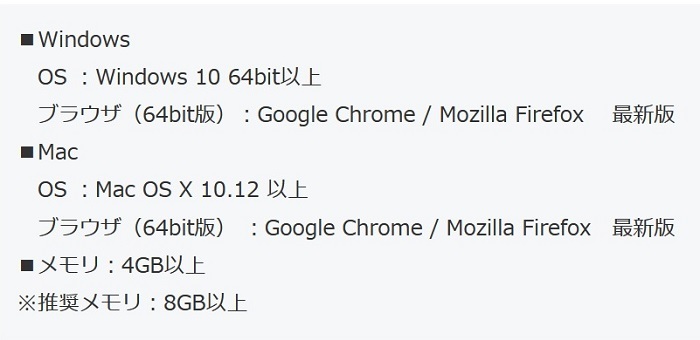
ブラウザを変える
このページのTOPに戻る
スペック条件が合格していても、ブラウザが対応していなければ動作しません。
対応ブラウザは、
●Google Chrome
●Firefox
です。
※64bit版を選んでください。
※最新版にしてください。
速度制限されていないか確認
このページのTOPに戻る
契約中のプロバイダ側が速度制限をかけているために、ネット速度が遅くなって、なかなか読み込みが終わらない場合があります。
可能であればプロバイダ側がどのような仕様にしているか確認をおすすめします。
ネット速度をチェックしてみる
このページのTOPに戻る
ネット回線の速度チェックをおすすめします。
やり方は、ネット回線の速度チェックなどと検索すれば検索画面上で診断できます。
現象:画面が真っ白⇒解決方法
このページのTOPに戻る
不具合が原因の場合もあります。ツイッターやDMM掲示板のおしらせや不具合報告を確認してみるのもおすすめです。
※ゲーム不具合があった例
【緊急メンテナンスのお知らせ】
不具合の発生を確認したため、緊急メンテナンスを実施いたします。終了時間は未定となります。メンテナンス中はゲ-ムプレイをすることができません。 お客様にはご迷惑をおかけしますがご理解とご了承をお願いいたします。 #刀剣乱舞 #とうらぶ— 刀剣乱舞-ONLINE-【運営】 (@TOUKEN_STAFF) August 11, 2020
【緊急メンテナンス終了のお知らせ】
お待たせいたしました。16:00頃から実施しておりました緊急メンテナンスは17:40に終了いたしました。このたびはご迷惑をおかけいたしまして、誠に申し訳ございませんでした。#刀剣乱舞 #とうらぶ— 刀剣乱舞-ONLINE-【運営】 (@TOUKEN_STAFF) August 11, 2020
「キャッシュクリアしても、ブラウザを変えてもだめ!」
↓
「カスペルスキー」を使用している場合、設定を変えます。
↓
(どこの設定?)
「Webトラフィック内にスクリプトを埋め込む」を無効化します。
【設定方法】
1.カスペルスキーセキュリティを開きます。
2.左下の「設定(歯車)」
3.「ネットワーク設定」
4.「トラフィック処理」の「Webページと連動するためWebトラフィック内にスクリプトを埋め込む」のチェックを外します。
5.「コンピュータの安全性の低下」の警告画面が出ますので、「続行」します。
公式情報
・Webトラフィック内にスクリプトを埋め込む機能を無効化する方法
現象:画面が真っ黒⇒解決方法
このページのTOPに戻る
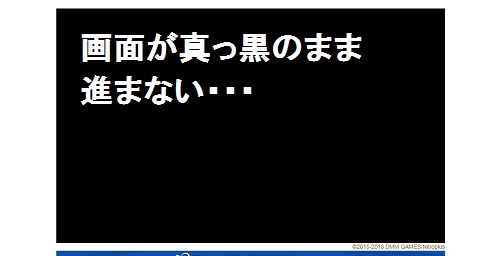
原因
ソフト起動し過ぎ。ビジー状態になっている。
解決方法
●いったんブラウザ自体閉じます。
時々暴走してメモリを圧迫することがあるからです。
●キャッシュクリアします。
方法(ブラウザ別)
⇒インターネット一時ファイル(キャッシュ)の削除方法 会員・ログイン DMMヘルプ
●「Windowsタスクマネージャー」を開き、特に重いソフトを閉じます。
方法
「Shift」+「Ctrl」+「Esc」を同時に押します。
▼
「Windowsタスクマネージャー」(簡易版)が出ます。
中からブラウザ(刀剣乱舞を起動しているchromeかfirefox)を選んだ状態で、右下の「タスクの終了」を選びます。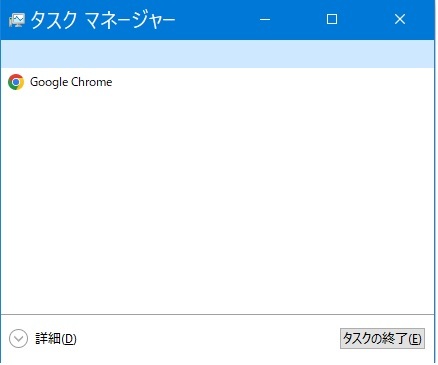
※もしパソコンが固まっても、
「Windowsタスクマネージャー」からソフト終了すれば、
再起動する必要がなくなり、便利です。
●他のブラウザで試す。(chromeかFirefox)
chromeが重い場合は、firefoxに変えてみることをおすすめします。
また、刀剣乱舞専用として、ブラウザを切り替えることも考えた方がいいかもしれません。
例えば、刀剣乱舞をするときだけchromeを使い、ゲーム以外(動画視聴など)は別のブラウザにします。
1つのブラウザでいろいろやらないで、刀剣乱舞する専用のブラウザを決めておきます。
●不要な拡張機能を Chrome からアンインストール。
拡張機能は、メモリを消費する一因です。
右上の「 」⇒「その他のツール」⇒「拡張機能」
拡張機能の一覧が出ますので、
最近使っていないものを削除します。
桜が回ったまま進まない!
このページのTOPに戻る
キャッシュを消す。その後再読み込み。
↓だめだった
ブラウザを再起動する
↓だめだった
Cookieを消す
↓だめだった
ブラウザを再起動する
通信エラーになった!
このページのTOPに戻る
通信エラーの例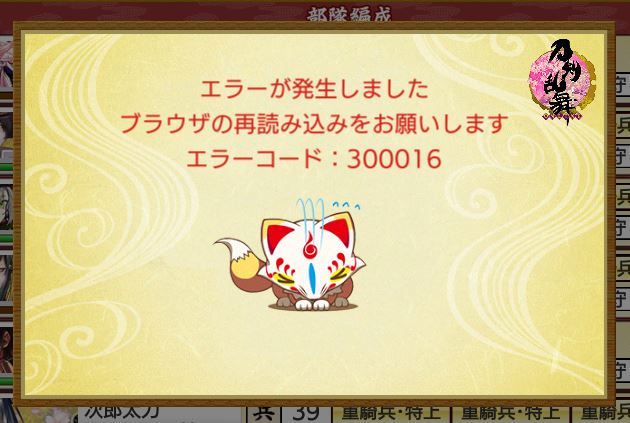
再読み込みする
(方法)
・「F5」キーを押す。(キーボードの一番上の段にあります)
・画面上で右クリック→再読み込み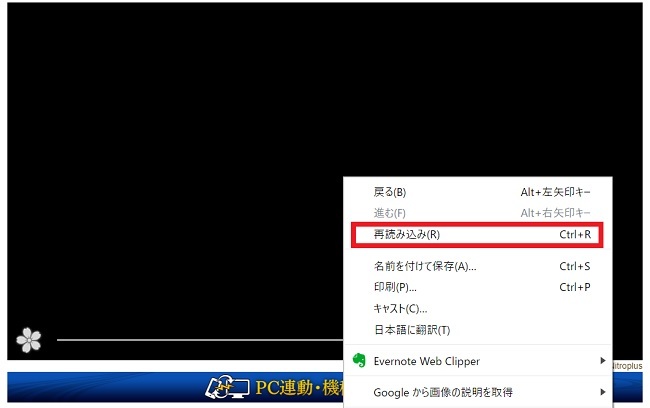
上にへんなメッセージがでた!
このページのTOPに戻る
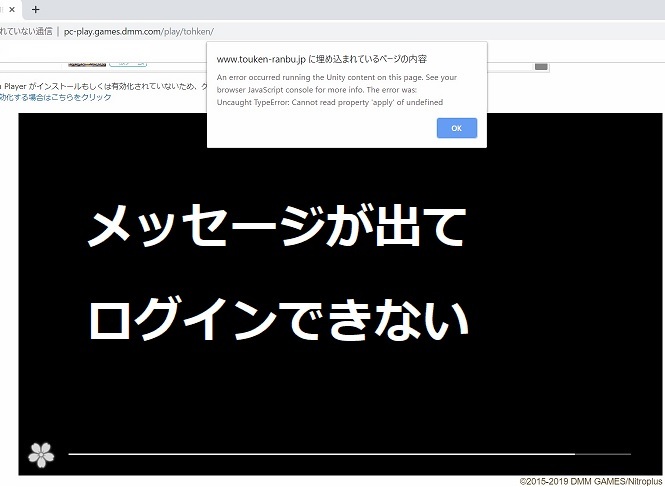
キャッシュを削除する
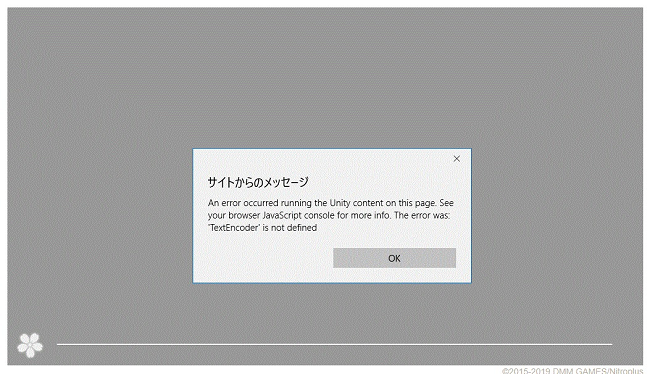
edgeで出るエラーメッセージです。
ブラウザが対応していません。
chromeかfirefoxで刀剣乱舞を開始してください。
推奨環境
メンテ後におかしくなった!
このページのTOPに戻る
キャッシュを削除する
スペックは合格してるのに表示されない!
このページのTOPに戻る
ハードウェアアクセラレーションを切る
↓
「ハードウェアアクセラレーションを有効にする」
のチェックを外してください。
※反対に、ハードウェアアクセラレーションを無効にしていると重くなる場合もあります。
その場合は「ハードウェアアクセラレーションを有効にする」のチェックを入れてください。
ハードウェアアクセラレーションとは?
動画処理を助ける機能です。
チェックをONにすることで、もとは処理が早くなることを目的としています。
ところが、PCによっては逆に重くなる原因になります。
ブラウザ別の方法
chrome
このページのTOPに戻る

(場所)
右上にある、縦に並んだ3つの点
↓
設定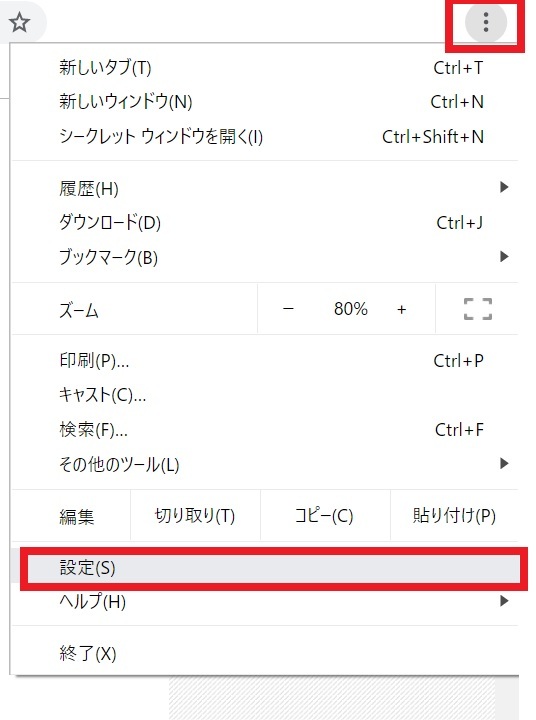
↓
上の検索窓で「ハード」または「アクセラレーション」と入れて探す
※ハードウェアアクセラレーションだと出てきません。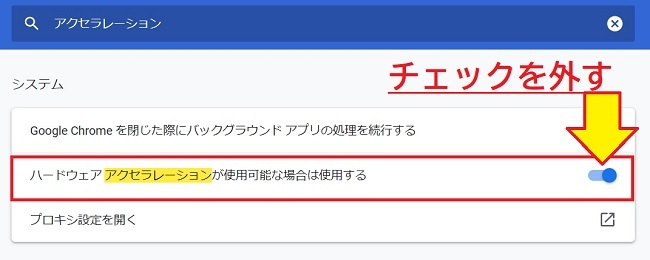
firefox
このページのTOPに戻る

(場所)
右上にある、縦に並んだ3つの線を押して、出てきたメニューから設定(歯車)を選ぶ。
※設定はメニューの下辺りにあります。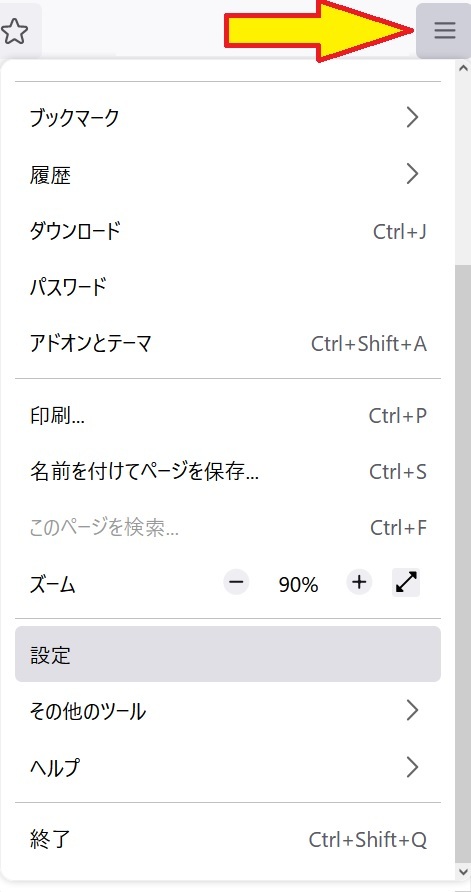
↓
一般
↓
パフォーマンス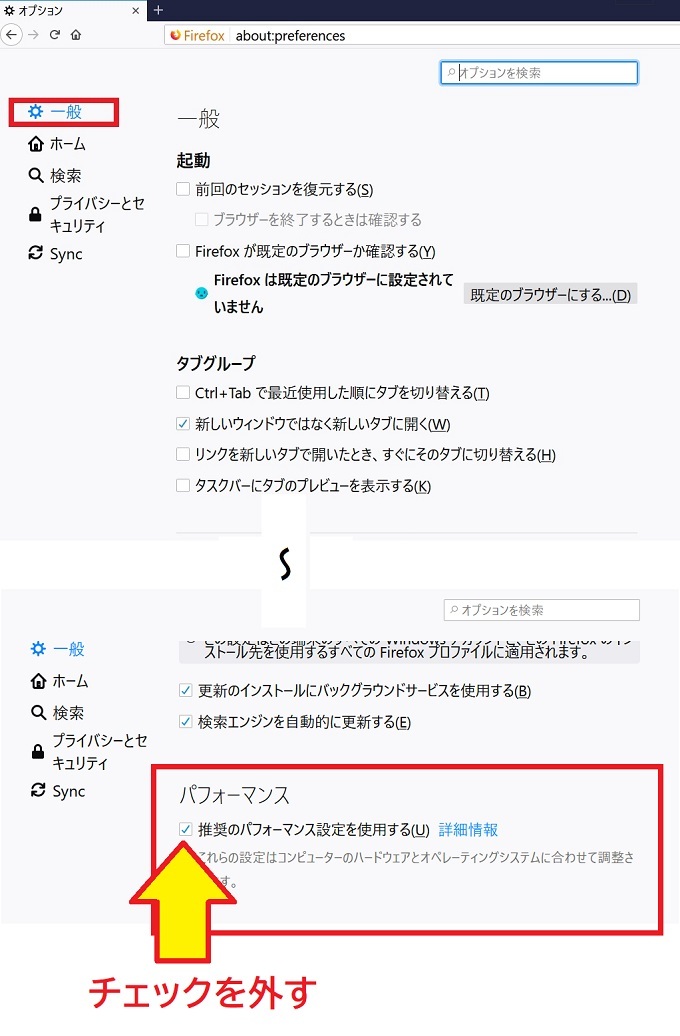
↓
推奨のパフォーマンス設定を使用する(U)のチェックを外す
↓
ハードウェアアクセラレーション機能を使用する (可能な場合) のチェックを外す。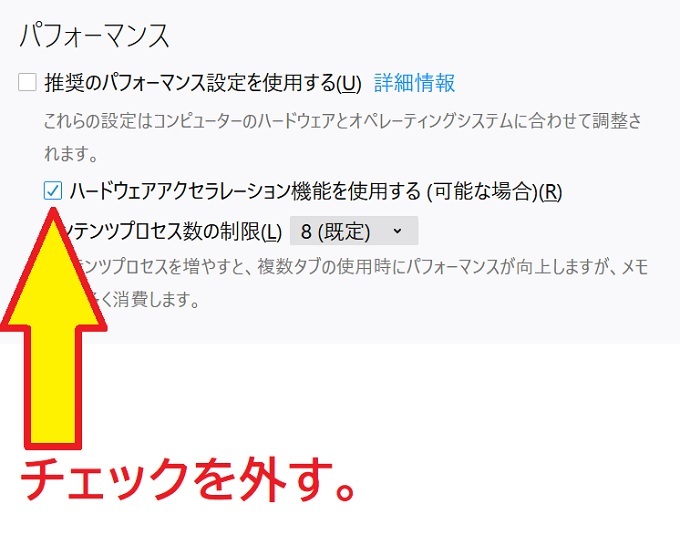
それでもダメだった。もうわからない!⇒DMMへ問い合わせ
このページのTOPに戻る
親切に回答してくれます。
問い合わせ場所⇒ゲーム画面の下です。