最終更新 2019年5月28日

!!!
2019年5月17日に、HTML5向けの具体的なスペックが公表されました。
!!!
↓
↓
ー結論ー(flashの場合)
刀剣乱舞をパソコンでやる時、
スペックは、
CPU:celeron、メモリ:4GBでいいです。
ただし、刀剣乱舞は将来
HTML5に移行します。
(具体的な移行日は2019年の夏。試用期間は2019年5月下旬から)
その後はもっとスペックが必要です。
買い替えを考えているのでしたら
「公式でHTML5の推奨環境を確認したあとで買い替える」
ことをおすすめします。
先走って買った場合、
もしスペックが足りなかったら
買い替え損になるからです。
- HTML5でも耐えられるスペックは?更新!
- 参考情報として対応環境を見る
- 自分のパソコン・スペック確認方法更新!
- 刀剣乱舞をパソコンでする。必要スペックは?(flash)
- Windows7は買い替え?
- パソコンのスペックを決める要素
目次
HTML5でも耐えられるスペックは?
このページのTOPに戻る
2019年5月17日追加情報
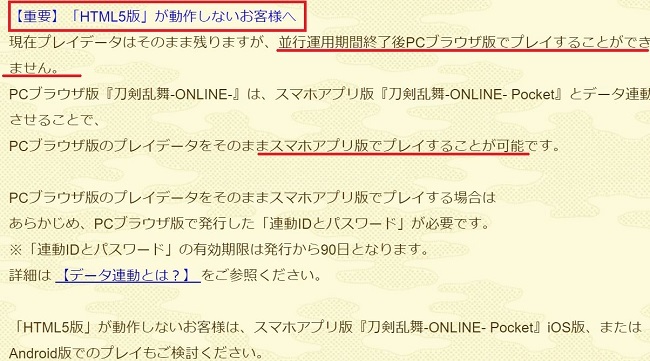
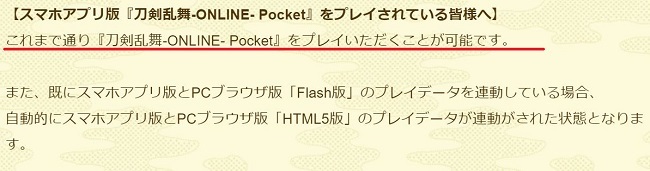
【重要】PCブラウザ版をプレイされている皆様へ
(1/2)
PCブラウザ版『刀剣乱舞-ONLINE-』は2019年夏頃を目途に「Flash版」から「HTML5版」へ完全移行を予定しております。それに伴い、5月28日(火)より新しい「HTML5版」を先行プレイできる並行運用期間を設けさせていただきます。#刀剣乱舞 #とうらぶ— 刀剣乱舞-ONLINE-【運営】 (@TOUKEN_STAFF) 2019年5月17日
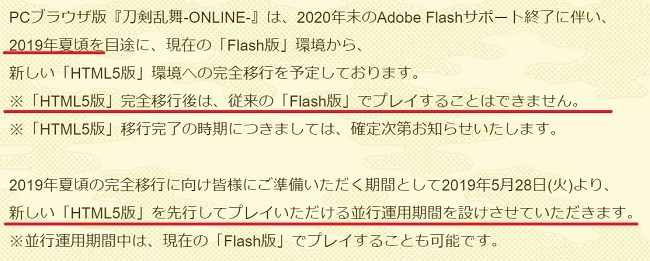
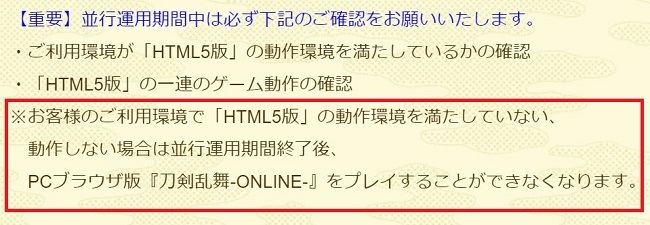
2019年5月28日→HTML5版開始
【PCブラウザ版『刀剣乱舞-ONLINE-』「HTML5版」開始のお知らせ】
(1/3)
メンテナンス終了後から、「HTML5版」の並行運用を開始いたします。ログイン時にプレイ環境を選択できる画面が表示されますので、「HTML5版で遊ぶ」を選択し、ゲームが正常に動作するかをご確認ください。#刀剣乱舞 #とうらぶ pic.twitter.com/BHKym8BDbV— 刀剣乱舞-ONLINE-【運営】 (@TOUKEN_STAFF) 2019年5月28日


刀剣乱舞より重いバンケツを基準に考えますと、
〇CPU: Core iシリーズ(64bit)以上
〇メモリ: 4GB以上
〇HDD:5GB以上
が、HTML5でも耐えられるスペックと
推測できます。
一血卍傑の対応環境

理想は、
◎CPU:Core i3以上、
◎メモリ8GB以上、
◎SSD(HDDよりも高性能)
◎デスクトップ
となります。
参考情報
⇒価格.com – SSDの選び方
ただ、公式から発表がないと、
なんともいえないのが本音です。
買い損を防ぐため、
発表が来るまで、
まだ様子見をおすすめします。
↓2019年5月17日に、HTML5向けの具体的なスペックが公表されました。
!!!
↓
↓
参考情報として対応環境を見る
このページのTOPに戻る
刀剣乱舞の対応環境(flashの場合)


(マイクロソフト)
OS
・Windows 7
・Windows 8
ブラウザ
・Internet Explorer 9以上
・Google Chrome 最新版
・FireFox 最新版
(アップル)
OS
・Mac OS 10.9以上
ブラウザ
・Safari7以上
・AdobeFlashPlayer11.9以降
※対応環境でないOS、ブラウザはサポート対象外です。
ただ、Vistaでも、Windows10でも、
絶対にできないわけではないです。
一血卍傑の対応環境
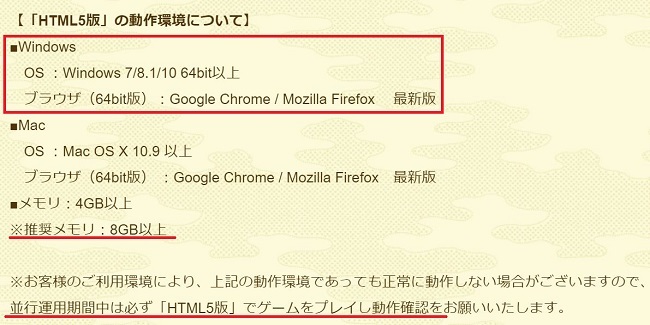
■Windows 7(64bit)以上
GoogleChrome
MozillaFirefox
■Windows 10(64bit)
MicrosoftEdge
■Mac OSX 10.9.5以上
Google Chrome
Mozilla Firefox
■推奨ハードウェア環境
CPU: Core iシリーズ(64bit)以上
メモリ: 4GB以上
HDD:5GB以上
※対応環境をクリアしていても、動作しないことがあります。
※今後、対応環境が変更される事があります。
文豪とアルケミストの対応環境


・Windows
Google Chrome(推奨)
Microsoft Edge
・Mac
Google Chrome(推奨)
Safari
・Microsoft Surface
Google Chrome(推奨)
自分のパソコン・スペック確認方法
このページのTOPに戻る
自分のパソコン・スペック確認方法一覧
このページのTOPに戻る
(Windows10)
自分のパソコン・スペック確認方法一覧に戻る
設定
↓
システム
↓
バージョン情報
左下のWindowsマーク→歯車(設定)を押します。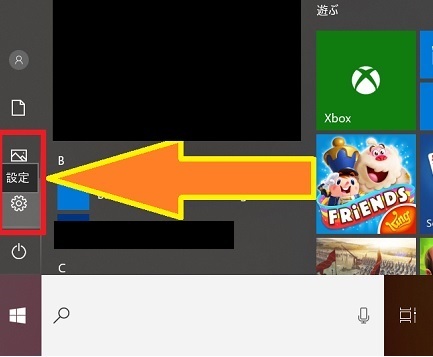
↓
↓
「システム」を選びます。
↓
↓
一番下の「バージョン情報」を選びます。
↓
↓
これでバージョン情報(OS、メモリ、ビット数)がわかります。
(Windows7)
自分のパソコン・スペック確認方法一覧に戻る
◎説明書の仕様を見る(サイトか,冊子)
◎「自分の使用しているOS スペック確認方法」 で検索
◎コントロールパネル⇒システムとセキュリティ→システム
[方法」
コントロールパネル
システムとセキュリティ
システム

刀剣乱舞をパソコンでする。必要スペックは?(flash)
このページのTOPに戻る
刀剣乱舞は、現在flashで動く
ブラウザゲームです。
つまり、例えばモンスターハンターみたいな
本格ゲームと違って、
低いスペックでも
動かす事ができます。
ギリギリのスペック、具体的には
CPU:celeron、メモリ:4GB
でも問題なく動きます。
将来、HTML5に移行したあとは、
もしかすると
このギリギリのスペックでは
重くなるかもしれません。
ただ、HTML5版のスペックが
発表されるまでは
買い控えた方がいいです。
万が一スペックが足りないパソコンを
早々に買ってしまったら、
大損だからです。
!!!
2019年5月17日に、具体的なスペックが公表されました。
!!!
↓
↓
買い替えおすすめする理由
このページのTOPに戻る
Windows7は、2020年にサポートが終わります。
参考情報
⇒2020 年 1 月 14 日に、Windows 7 のサポートが終了 – Windows Help
サポートが終わったらウイルス感染が危ないですので、
買い替えすることを、公式やメーカーが
おすすめしています。
サポートが終わると、具体的にどう危ないのか?
〇ウィルス感染
〇個人情報流出
〇データ破損
〇犯罪の中継点に使用される
〇感染した後で様々なサイトにアクセスして被害拡大させる
「セキュリティソフトが入っているから安心!」
と思うかもしれませんが、ちがいます。
セキュリティソフトも、
サポートの終わったOSでは
更新が停止される場合があります。
(サポートを打ち切るか、続行するかは、
セキュリティソフトの会社によります。)
たとえ対応するセキュリティソフトだとしても、
毎日毎日
新しいウイルスは生み出されています。
サポートを失う分、
安全度も損なわれるのは
確実です。
パソコンの買い替えをおすすめする人は、
◎Windows7を使っている。
◎今、スペックがギリギリ。
(メモリ4GB、CPU:celeron)
買い替えにベストタイミングは、
HTML5に移って、推奨環境が発表されたあとです。
焦って買って、スペック不足だと意味がないからです。
今のパソコンをWindows7⇒10にするには?
このページのTOPに戻る
Windows7のパソコンのOSを10にすれば
わざわざ買い替えなくて済みます。
しかし、過去、
2015年7月29日~2016年7月29日
に無料アップデートを行ったことが
ありました。
つまり今はもうできない、
やるとしてもお金がかかる、と
思いがちです。
でも実際は、まだ無料で、
Windows10に変えることができたのです。
証拠です▼
⇒Windows 10 のダウンロード
でも。でも!
気軽に行うのはおすすめできません。
今持っているパソコンが対応している事が
条件だからです。
自分がPCが対応しているか確認する方法
⇒「Windows 10」無料アップグレード対応PCまとめ (1/2) – ITmedia PC USER
対応していなかったら、
素直に買い替えをおすすめします。
いけるのでしたら、
システム要件をクリアしているかの確認と、
万が一データ消失した時のために備え、
バックアップをとってから、
Windows10に変えます
参考情報
⇒Windows 10 のシステム要件と仕様 | Microsoft
⇒Windows 10へアップグレードする前にやるべきこと――バックアップと復元をやさしく解説 (1/6) – ITmedia PC USER
デスクトップ?ノート?
このページのTOPに戻る
デスクトップおすすめの理由
傾向として、耐久年数が長いです。
1台に部品が詰まっているノートパソコンは、
掃除がしにくい理由で、
熱による摩耗が起こりやすいです。
場所を常に移動させるならノートがおすすめです。
ファンのうなりが荒くて、気になる方は、
PC用の冷却ファンをおすすめします。
ちなみにですが、デスクファンというものもあります。
ノートパソコンの場合、
少し角度をつけて立ててから、
そこから風を送る形にして
冷やします。
(本来の使い方ではないです。)
ノートパソコンに高さをつけるために
使っているのは、これ↓の、
ボールです。
Amazon.co.jp: グリーンハウス UFOデザイン ノートPCクーラー&USB扇風機GH-PCF-UFOR : パソコン・周辺機器
(USB扇風機のほうは、
風の強さがイマイチ弱かったので、
ボール以外、今は使っていません。)
図のような感じで、ノートPCを立てます。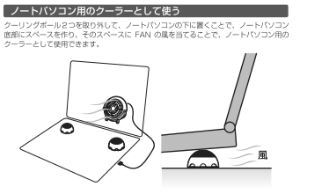
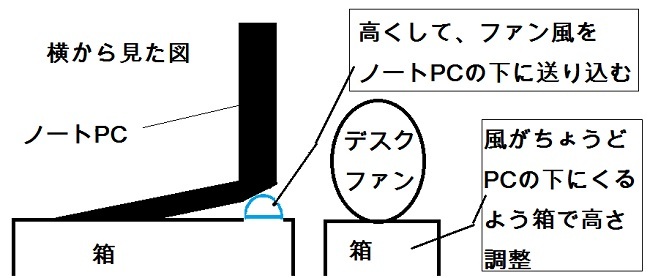
私が現在使っているデスクファンは
古い2009年ものですので、
中古しかないです。
もし興味がおありでしたら、
似たタイプのもっと新しいデスクファンを
おすすめします。
今使用中のものは、ドライバーでネジを外せば、
デスクファンの中を掃除できるので
重宝しています。
つなぎ目があるかどうかも確認して、
取り外しできるタイプかどうか
見た方がいいかと思います。
おそらく、これが似てると思います。
Amazon | 山善 デスクファン(風量2段階) 卓上扇風機 YDS-J144(WA) ホワイトブルー | YAMAZEN(山善) | 卓上扇風機
CPU
このページのTOPに戻る
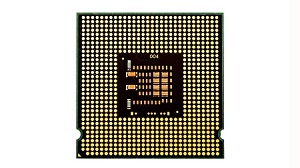
パソコンのCPUにはランクがあります。
普通に考えますと、
昔のよりも、
最近出たものの方が
性能は良いです。
| シリーズ | 特長 | 性能 | メーカー |
|---|---|---|---|
| Core i7 | 本格ゲーム向け | 上 | インテル |
| Core i5 | 画像、動画編集作業向け | ↑ | インテル |
| Core i3 | Core i5より価格が安、低価格パソコンによく見る。 | ↑ | インテル |
| Pentium | 定番。性能と価格のバランスが良。 | ↓ | インテル |
| Celeron | 機能は劣るが、省電力・コスパは、良。 | 下 | インテル |
参考情報
⇒インテル(Intel)CPU性能比較|ドスパラ公式通販サイト
メモリ
このページのTOPに戻る
〇メモリ選びで気にしなくてはいけないこと〇
(特に、交換するとき)
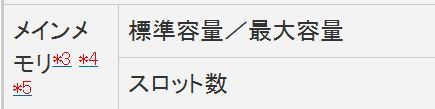
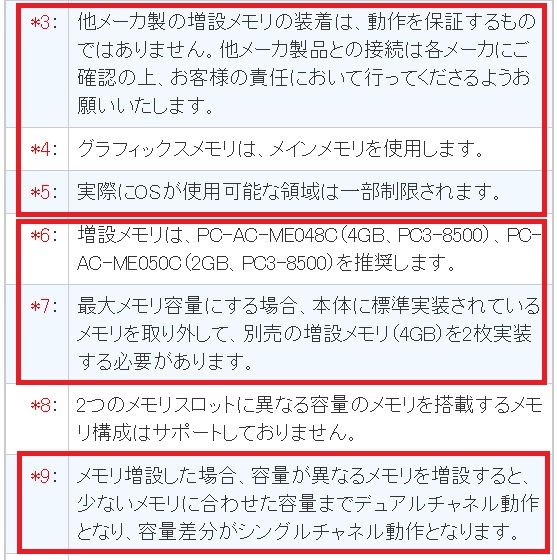
「仕様」
好きなのをどれでも選んでいいわけではありません。
パソコンによって、
「推奨されるメモリの種類」
「スロット数」
「容量の上限」
が決まっています。
設定されていることに
従わないと、買い損になるおそれがあります。
仕様と、注意書きを確認することをおすすめします。
例

「形」
デスクトップ用と、ノート用とで、形が異なります。
デスクトップ
ノート用に比べて、細長いです。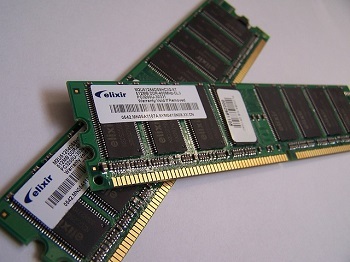
ノート
大きさはデスクトップ用の半分くらいです。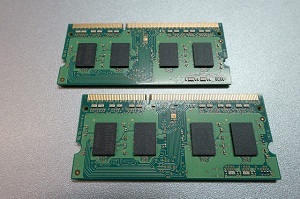
「規格」
最近(2018年5月時点)の主流は、
DDR4 SDRAM、
DDR3 SDRAM、
DDR2 SDRAM
になります。
数字が大きいほど、最新で高性能です。
「容量」
多いほど、たくさんソフトを立ち上げても、サクサク動作します。
(必要な容量)
ソフトだけでなく、OSを動作させるのにもメモリが使われます。
例
Windows10
32 ビット版(1 GB)
64 ビット版(2 GB)
現在(2018年5月時点)は、4GBがギリギリのラインです。
flash版でしたら、4GBでも刀剣乱舞は動きます。
HTML5に変わったあとでは、分かりません。重くなる恐れがあります。
4GBではなく、8GBから選ぶことをおすすめします。
参考情報
⇒パソコンメモリの選び方。どれ位の容量がベスト?増設方法、種類・型番の確認など
⇒メモリの規格と種類は?DDRとPCの違いは何?マザーボードとの相性や帯域の関係とは? | 自作PCテクニカルセンター
メモリ交換方法
このページのTOPに戻る
デスクトップパソコン
デスクトップパソコンのメモリ交換
ノートパソコン
初心者でも簡単!! ノートパソコンのメモリー増設
手入れも関係する
このページのTOPに戻る

手入れとは?
⇒内と外、両方を指します。
(内)
●キャッシュ削除
●いらない、つかっていないファイル、ソフトを削除・アンインストールする
●常駐プログラムを減らす。
[やり方:常駐プログラムを減らす]
▼
「ファイル名を指定して実行」
(ない場合)
方法1「Windowsロゴ」キーと「R」キーを同時押し。
方法2スタートボタンの上で右クリック
↓
「プロパティ」
↓
タスク バーと[スタート]メニューのプロパティ」が出る。
↓
[スタート]メニュー」タブ
↓
「カスタマイズ」
↓
[スタート]メニューのカスタマイズが出る。
[ファイル名を指定して実行]コマンド」にチェックを入れて、「OK」
msconfigと入力しEnterキー
▼
「スタートアップ」のタブ
Windowsを立ち上げた時に、
いっしょに実行されるプログラムが一覧形式で出ます。
※セキュリティソフトや、
ふだん目にしない、よくわからないものは
いじらないことをおすすめします。
※チェックを外しても、ソフトが消えるわけではありません。
(外)
●掃除
最低でも半年に一回のペースで、
パソコンの内部掃除を行えば、
まったくしないより寿命は延びやすいです。
CPUのファンなど、ホコリのついたところを綺麗にします。
ファンが汚れていたら、熱がしっかり取れず、CPUが傷むためです。
ただ、パソコン寿命は、部品の個体差が大きく関係するのが実情です。
(電化製品全般と同じです。)
手入をしっかりやっていても、
ハズレをつかまされていたら
寿命はどうしても短くなります。