刀剣乱舞をやろうとしても、毎回
An error occurred running the Unity content on this page. See your browser JavaScript console for more info. The error was:InvalidStateError: A mutation operation was attempted on a database that did not allow mutations.
という英語が出てくる。
OKを押せば消えるし、ゲームもできるが、いちいち出てくるうえに、ゲーム自体も重くてまともに遊べない。
ここでは、刀剣乱舞を開いた時に「javascriptエラー」が出るときの解決方法がわかります。
キャッシュクリアやcookie削除、再起動、一般的な対処法を試してもだめだった場合の方法がわかります。
キャッシュを削除(ゲームの方も)
このページのTOPに戻る
ブラウザのキャッシュ削除だけではなく、刀剣乱舞の中でできるキャッシュクリアも行います。
【注意】削除後は、読み込みに時間がかかります。
・ゲームスタート画面の右上にある「メニュー」からできます。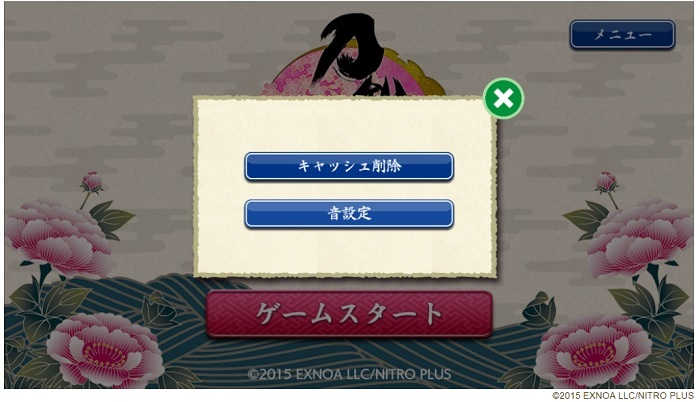
「ページをプリロードして、閲覧と検索をすばやく行えるようにします」をオフにする
このページのTOPに戻る
「ページをプリロードして、閲覧と検索をすばやく行えるようにします」とは?
ブラウザの「先読み機能」の事です。
この機能により、バックグラウンドでアクセスが繰り返されます。
もともと読み込みを早くするためのものですが、逆にメモリに負荷がかかってゲームが重くなる原因にもなっています。
設定で、この機能を無効にしてみます。
(chrome「ページをプリロードして、閲覧と検索をすばやく行えるようにします」をオフにする方法)
1.chrome右上の3つ縦にならんだ・・・を選びます。
そして、出てきたメニューから「設定」を選びます。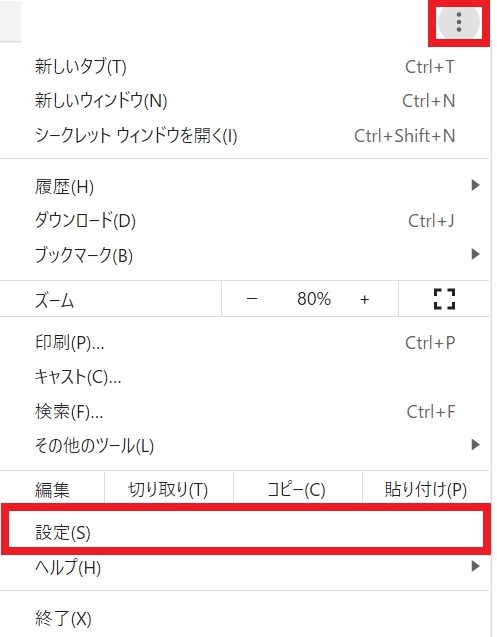
2.設定画面に入ります。
左のメニューから「プライバシーとセキュリティ」を選びます。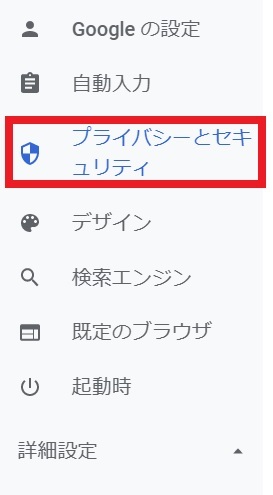
3.「プライバシーとセキュリティ」の「cookieと他のサイトデータ」を選びます。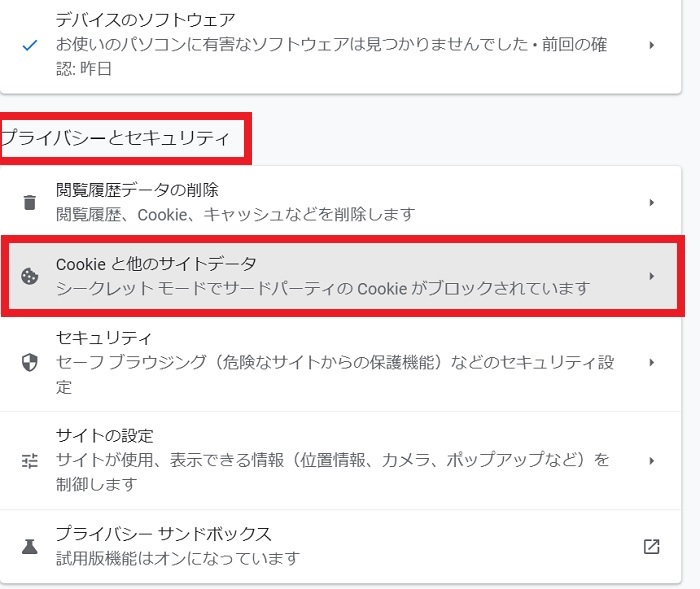
4.「cookieと他のサイトデータ」の下の方にある「ページをプリロードして、閲覧と検索をすばやく行えるようにします」をオフ(グレーの状態)にします。
(firefox「ブラウザ先読み機能」をオフにする方法)
1.URL欄に「about:config」と入力し、Enterキーを押します。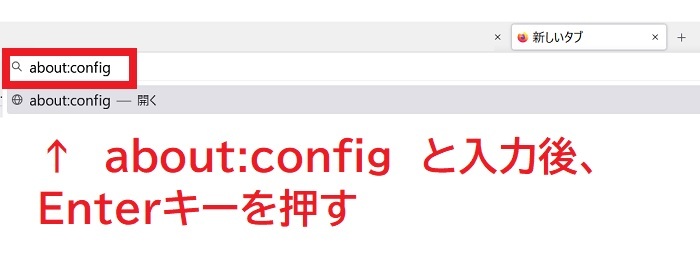
2.警告が表示されたら、「危険性を承知の上で使用する」をクリックします。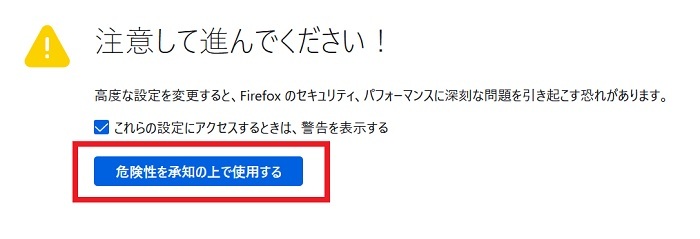
3.出てきた検索窓に「network.prefetch-next」と入力し、「true」となっていたら、右の切り替えボタンを押して「false」にします。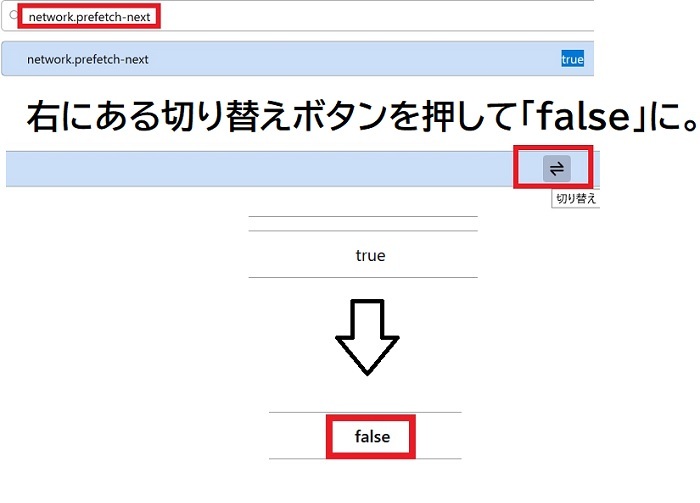
サンドボックスモードを無効にする
このページのTOPに戻る
サンドボックスモードとは?
セキュリティ機能のことです。
サンドボックス(砂場)は子供が安心して遊べる場所です。
安全(セキュリティが万全)な場所である、という意味でサンドボックスという名前がつけられています。
いざウイルス感染をしても、モードをオンにしておくことで最低限の被害に抑えることができます。
たとえば、感染したタブを閉じれば、他のタブやOS全体への被害を防げます。
(サンドボックスの単位はchromeの場合、タブ1つごと。)
ただ、ウイルス対策ソフトが原因で重くなる場合があるのと同じく、サンドボックスモードが重くしている場合も考えられます。
【注意】サンドボックスモードをオフにするとブラウザの安全性が損なわれるおそれがあります。
(chrome「サンドボックスモード」をオフにする方法)
1.chrome右上の3つ縦にならんだ・・・を選びます。
そして、出てきたメニューから「設定」を選びます。
2.設定画面に入ります。
左のメニューから「プライバシーとセキュリティ」を選びます。
3.「プライバシーとセキュリティ」の「プライバシーサンドボックス」を選びます。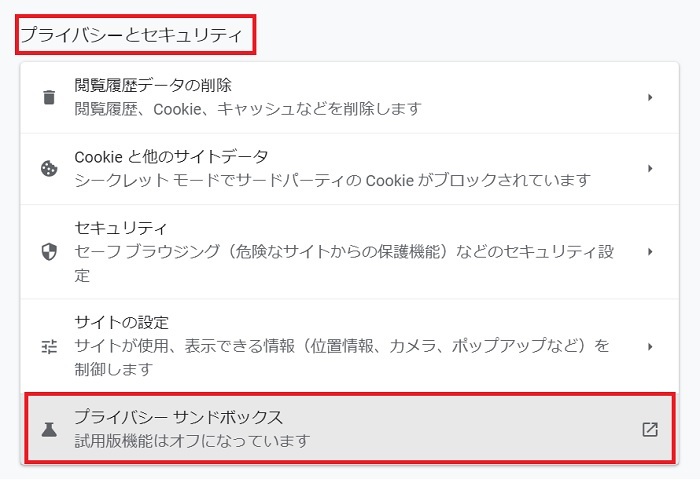
4.「プライバシー サンドボックス」(試用版)をオフ(グレーの状態)にします。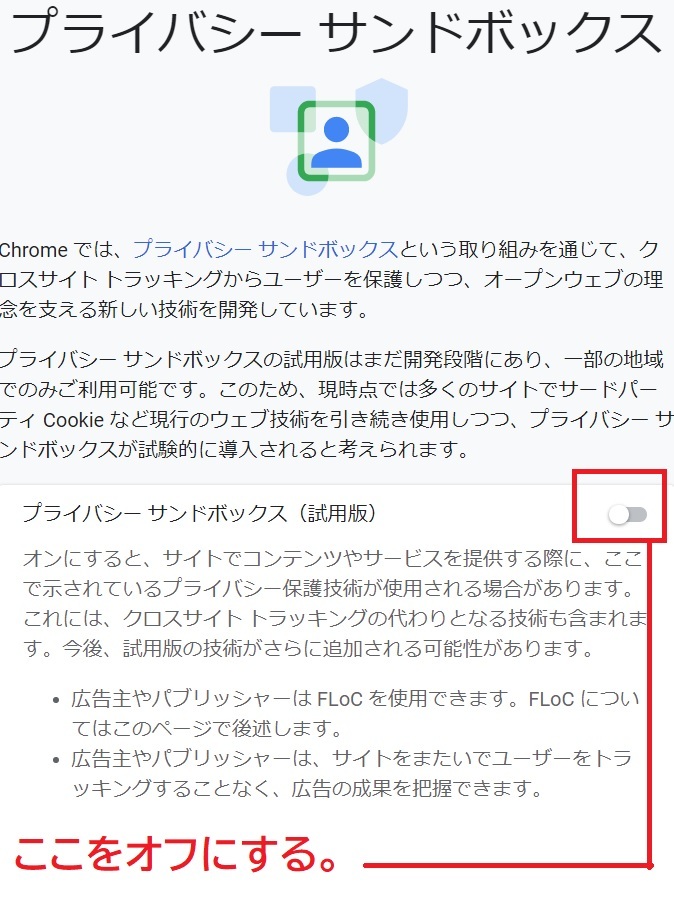
ハードウェアアクセラレーションを無効にする
このページのTOPに戻る
ハードウェアアクセラレーションとは?
動画処理を助ける機能です。
もとは処理が早くなることを目的としています。
ところが、PCによっては逆に重くなる原因になります。
1.chrome右上の3つ縦にならんだ・・・を選びます。
そして、出てきたメニューから「設定」を選びます。
2.設定画面に入ります。
左下の「詳細設定」を選びます。
システム(スパナのマーク)を選びます。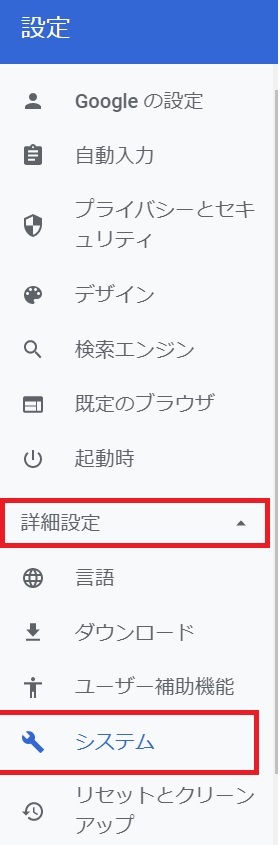
3.「ハードウェア アクセラレーションが使用可能な場合は使用する」がオンになっていたらオフ(グレー)にします。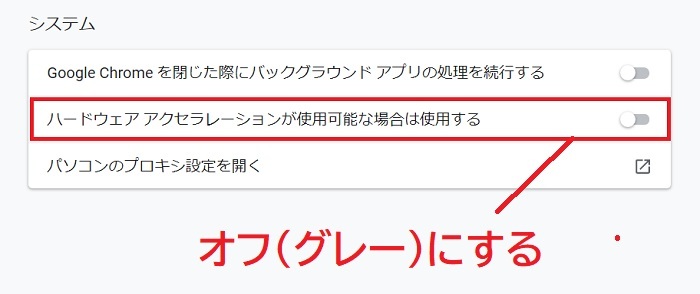
ブラウザの設定を初期化する
このページのTOPに戻る
ブラウザの設定をリセットすることで不具合を改善してみます。
※ブックマークや保存したパスワードは消えません。
【注意】リセットすると以下の情報が初期状態に戻ったり、削除されたり無効になったりします。
(消える情報)
ブラウザリセットすることにより、chromeはクッキーが消えるのに対して、firefoxは消えない違いがあります。
(消える情報・詳細)
chrome
| 対象 | どうなる? |
|---|---|
| 既定の検索エンジンと保存した検索エンジン | 初期状態に戻る |
| ホームページ ボタン | 非表示 |
| 前回設定した URL | 削除 |
| 起動時に開くタブ | 削除 |
| 新しいタブ ページ | 空白 |
| タブの固定 | 解除 |
| コンテンツの設定 | 初期状態に戻る |
| Cookie とサイト データ | 削除 |
| 拡張機能とテーマ | 無効 |
firefox
・拡張機能とテーマ
・ウェブサイトごとの設定
・オプション
・ユーザーが追加した検索エンジン
・DOM ストレージ(ウェブストレージ)。
・セキュリティ証明書 とデバイスの設定
・ダウンロード時の動作
・ツールバーのカスタマイズ
・ユーザースタイル(サイトのデザインを自分で設定した場合)
(ブラウザリセットのやり方)
chrome
1.右上にある三つの点(縦に並んだ)をクリックし、出てきたメニューから「設定」を選びます。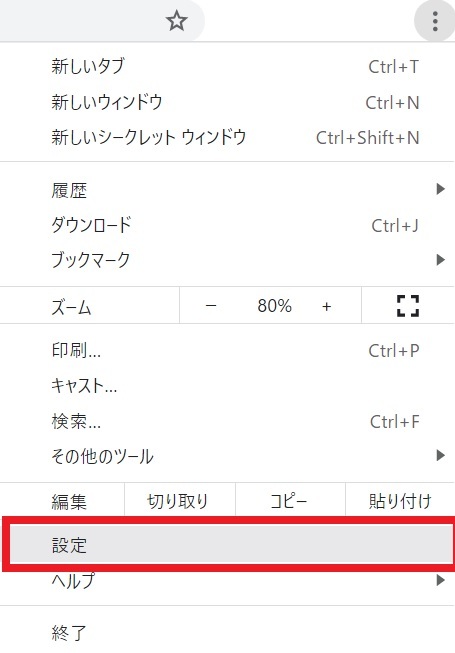
2.設定画面が出ます。
左の一覧から「詳細設定」を選び、「リセットとクリーンアップ」を選びます。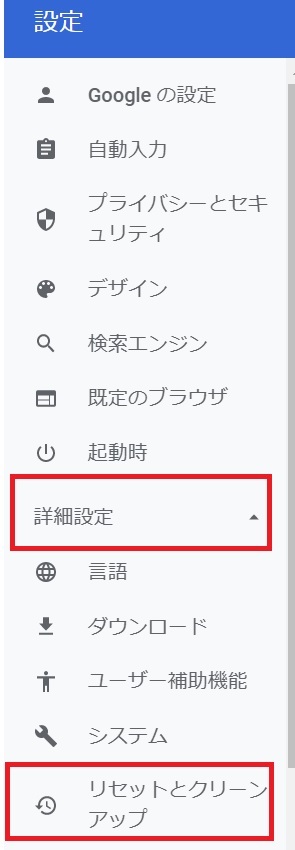
3.「設定を元の規定値に戻す」を選びます。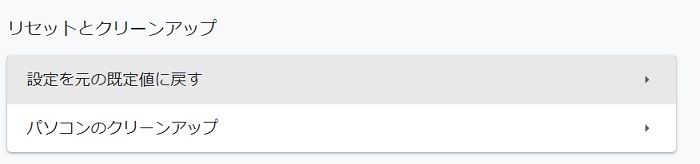
4.確認の画面が出ますので、よければ「設定のリセット」を押します。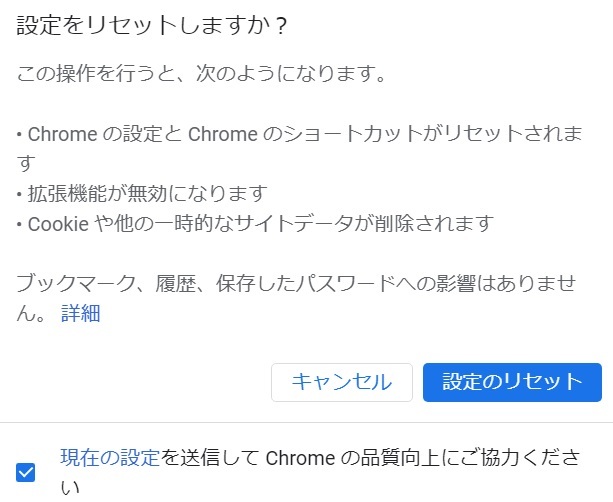
firefox
1.右上にある「縦に並んだ三つの線」を押し、「ヘルプ」を選びます。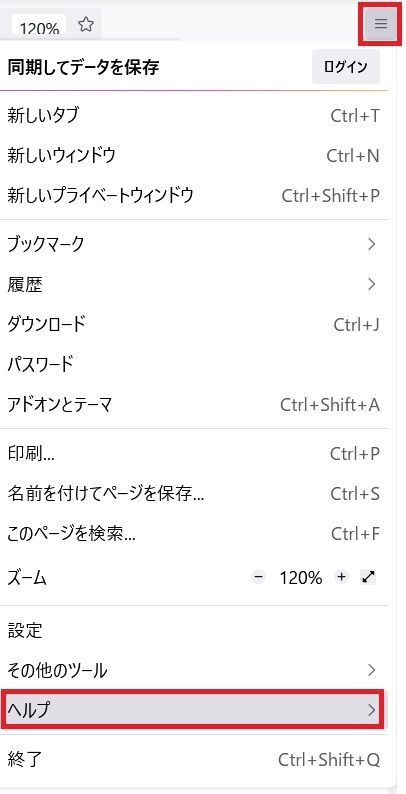
2.「他のトラブルシューティング情報」を選びます。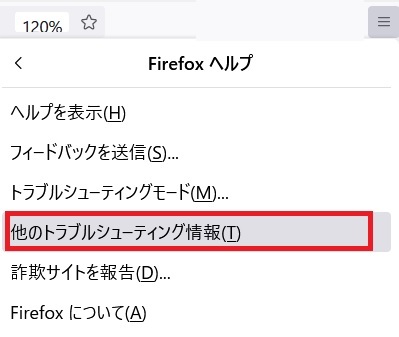
3.右にある「firefoxをリフレッシュ」を選びます。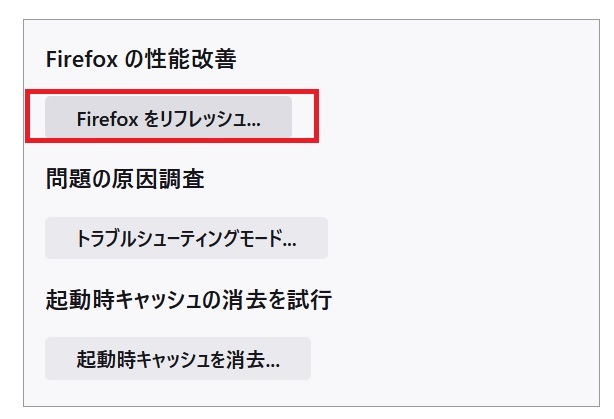
(参考情報)
・[Chrome OS] ブラウザの設定をリセットする | サポート 公式 | ASUS 日本
・Chrome の設定をデフォルトに戻す – Google Chrome ヘルプ
・Firefox をリフレッシュする – アドオンや設定のリセット | Firefox ヘルプ
ウイルス対策ソフトを無効にする
このページのTOPに戻る
ウイルス対策ソフトが原因でPCが重くなることがあります。
刀剣乱舞をやっている間は、ウイルス対策ソフトを無効にしてみます。
【注意】無効にした後は、ウイルスに感染するおそれが出ます。
ウイルス対策ソフトを無効にする方法は、最後の手段にすることをおすすめします。
(例 Windows10 Windows Defenderを無効にする方法)
1.左下のWindowsボタンを押し、設定(歯車)を選びます。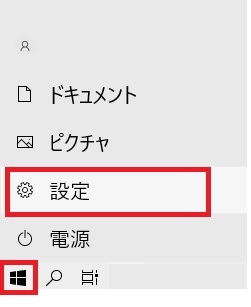
2.「アプリ」を選びます。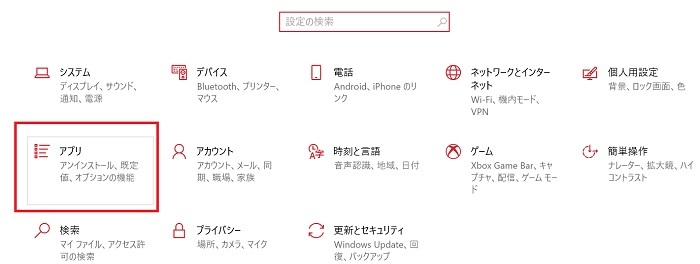
3.「スタートアップ」を選び、一覧の中から「Windows Security notification icon」を選び「オフ」に切り替えます。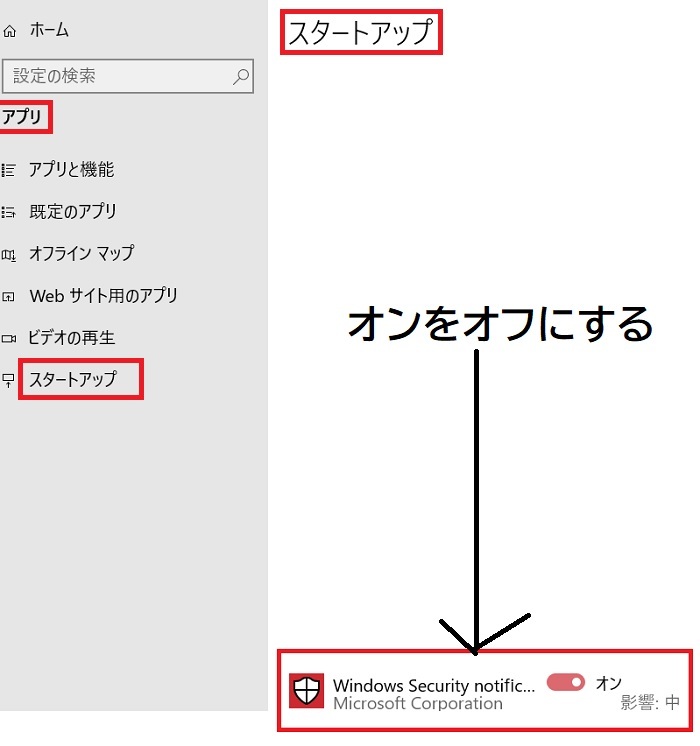
他の方法
このページのTOPに戻る
・一度ブラウザを閉じる。(長時間開き続けると重くなるため)
・ゲームを再読み込みする。
・他のすべてのタブを閉じる。
・使用していない拡張機能を無効にするか削除する。
・PCを再起動する。
・推奨ブラウザを使う(chromeとfirefox)。
・Windowsを最新にする。
・ブラウザを一度アンインストールしてから再インストールする。
「javascriptエラー」が出る原因は?
このページのTOPに戻る
●メモリが不足している。
●ブラウザの設定により大量データが読み込まれている。
開いてすぐエラーが起きる場合は、物理的なメモリ不足の可能性が高いです。
刀剣乱舞では推奨メモリ8GB以上となっています。
メモリは4GBからとは記載されているものの、実際は8GBで遅延なく動きます。
特に他にサイトやyoutubeを開いたり、裏で多くのアプリが常駐したりする状況では4GBでは足りません。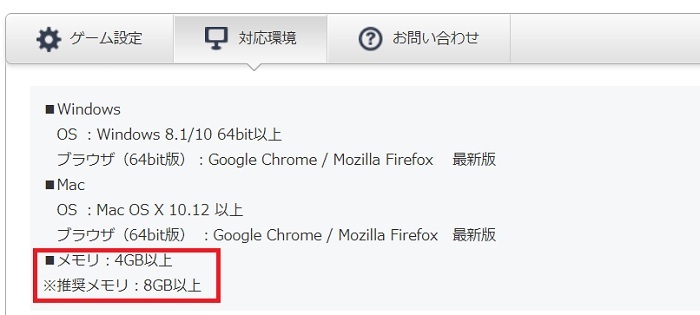
ブラウザでは、いろいろな知らない機能が動いており、本来であれば読み込みを速くしたり、セキュリティを高めたりする便利なものなのですが、かえって重くしている場合があります。
この問題に関しては、同じページの
・「ページをプリロードして、閲覧と検索をすばやく行えるようにします」をオフにする
・ハードウェアアクセラレーションを無効にする
がおすすめです。