
最終更新2023年 10月22日
「刀剣乱舞のパソコン版ってバックアップできる?」
「刀剣乱舞をアプリだけでやっているが、
消えたという話を聞くし自分もそうならないか不安・・・」
「今はべつに特に問題無くやってるけど、
いざデータが消えてしまったらと思うと怖いので
バックアップをとっておきたい」
という人向けです。
刀剣乱舞バックアップはPCでできる?
このページのTOPに戻る
いいえ。できません。
パソコン版の刀剣乱舞はブラウザゲームです。
パソコンにダウンロードするタイプではありません。
ブラウザで完結するタイプです。
ゲームデータはあなたのパソコンではなく、運営側が用意しているサーバーに保管されています。
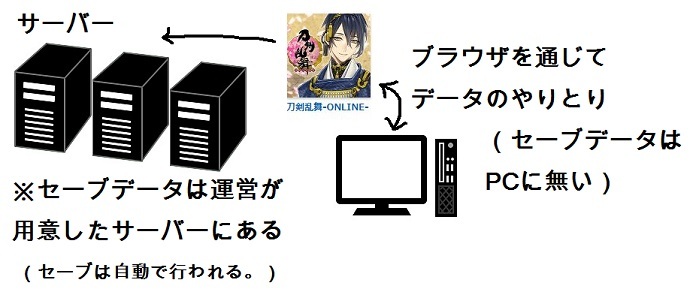
ですから、パソコン版の場合、あなたがわざわざバックアップを取る必要はありません。
もしパソコンが壊れてしまっても、データは平気です。
データはサーバーにあるので、消える心配は全然ないです。
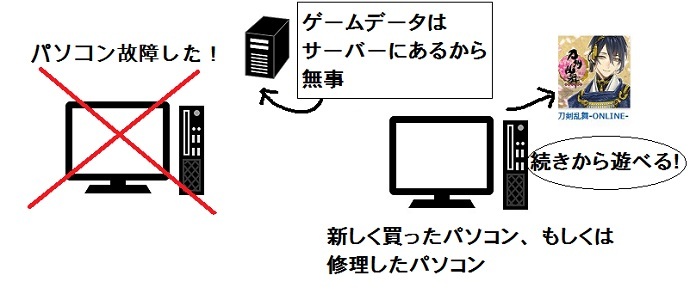
ちなみに、セーブは自動で行われます。
刀剣乱舞バックアップ方法→アプリ
このページのTOPに戻る
●答え
◎常に最新(期限内)の「機種変更用パスワード」を取得し保存しておく。
◎複数のスマホやタブレットがある場合は、機種変更でデータ移行をする方法がおすすめ。
パスワードを発行するデータ:必ず守り抜きたい一番大事なデータ
※ただし、期限切れに注意。常に新鮮なものを手元に。
※入力して連動を済ませた「パスワード」は使えなくなる。
◎複数のスマホやタブレットがある場合は、機種変更でデータ移行をする方法がおすすめ
本来は、新しいスマホでも今までのデータを使って刀剣乱舞を遊びたい時に使う機種変更ですが、バックアップとして使うこともできます。
刀剣乱舞のアプリ版は、機種変更でデータ移行をしても、古い方にあるデータは消えません。そのまま残ります。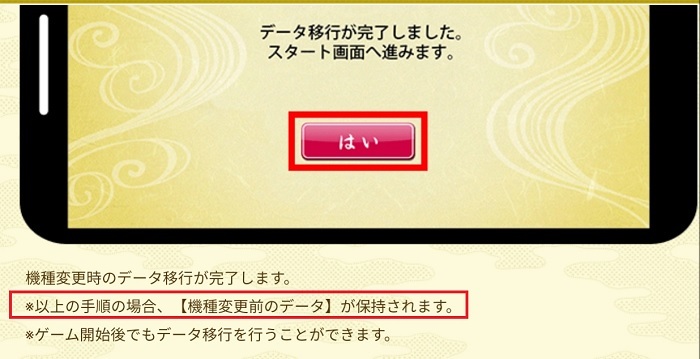
さらに、古い方でも最新の状態でゲームができます。
機種変更で移行した後は、端末間で連動された状態となります。
たとえば、新しいスマホでゲームを進めていれば、古いスマホでも進めた分のデータが更新されます。
ですので、機種変更を使うと、複数のスマホ、またはタブレットに刀剣乱舞のデータをバックアップすることができます。
※刀剣乱舞アプリをアンインストールしていないことが条件です。
※引継ぎコードの有効期限の違い
◎PC、アプリともに「90日」
パソコンから、アプリから両方とも有効期限は「90日」です。
▼連携ID・連携パスワードについて
・連携ID・連携パスワードの有効期限は発行から90日です
未使用の状態で有効期限内に再び連携ID・連携パスワードを発行した場合は
有効期限は再発行から90日となります
※引き継ぎパスワード発行は1回きりじゃない!何度でもできる。
パスワード発行は一度きりではありません。
何度でもできます。
期限切れを起こさぬよう、何度でも発行することでバックアップできます。
※パスワードを発行して期限がきれたらデータがなくなる?
いいえ。
パスワードの期限が切れても今のデータはそのままです。
(データが変わるのは、入力して、このデータでいいかと聞かれてOKした時です。)
ですから、こまめにパスワードを発行しておくことをおすすめします。
※よくあるバックアップアプリじゃだめなのか?
iCloudバックアップなら望みあり。
刀剣乱舞のバックアップがあれば、そこから復元できます。
スマホしか持っていない人でもPC連携できる方法
このページのTOPに戻る
本来であれば、PCは持っておらず、スマホのみ持っている場合はPC連携はできませんが、
スマホのブラウザ内でPCの見た目に変えることで、疑似的にPC連携をすることができます。
(手順)
1.あらかじめスマホ側で連携IDとパスワードを取得しておきます。
また、DMMアカウントを取得しておきます。
※新規登録 – DMM.com
2.スマホのブラウザで「刀剣乱舞」開始ページに入ります。
3.スマホ用なので、このままでは入れません。そこで、右上の「…」が縦に並んだところをタップします。※Android、chromeの場合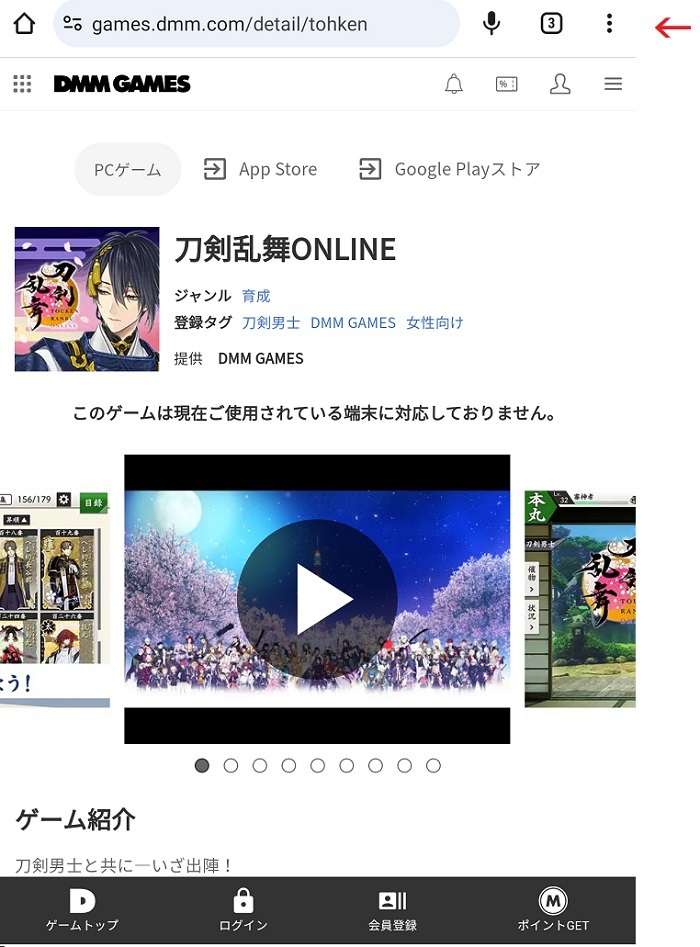
4.メニューの「PC版サイト」にチェックします。
※iPhoneの場合、アドレスバーの左端にある「ぁあ」(または「大小」「AA」など)をタップし、「デスクトップ用Webサイトを表示」をタップします。
5.すると見た目がPC版(下図)になるので、そこにある「今すぐ開始」をタップします。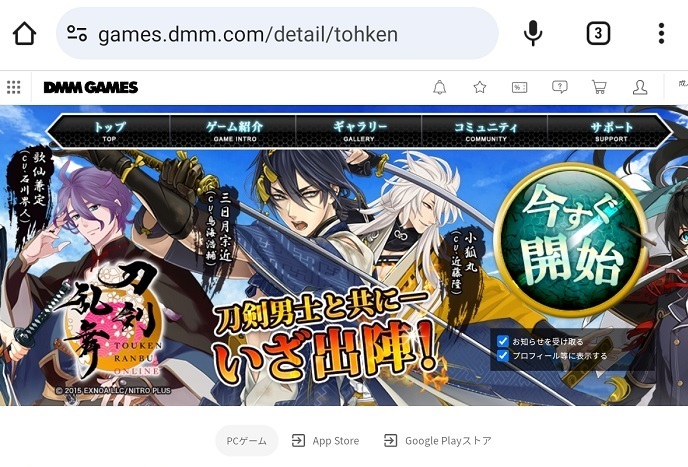
6.DMMアカウント入力画面になるので、登録情報を入力します。
7.PC版の刀剣乱舞に入れるので、真ん中あたりにある「データ連携」バナーをタップします。
※PC版刀剣乱舞の読み込み中にブラウザがエラー(クラッシュ)した場合、別のブラウザ(firefox)で試してみてください。
あるいは、スマホの容量が残り少なくないか確認してみてください。
※firefoxの場合は、右上の三本線をタップ→メニューの「デスクトップサイト」のところをタップしてONにします。
8.スマホ側で取得した連携IDとパスワードを入力し、PC連携を完了させます。
スマホでPC連携する場合の注意
このページのTOPに戻る
最低でも年一回はPC版刀剣乱舞にログインしておくこと。
アプリではカウントされないため、必ずPC版で入りましょう。
DMMGameの規約で、年に一度もログインしていないゲームデータは削除されるためです。
第20条(当社個別ゲーム)
2.利用者が、1年間、当社個別ゲームアカウントを使って当社個別ゲームにログインしなかった場合、当社は当社個別ゲームアカウントを失効させることができます。当社ゲームアカウントとプレイデータは連動しているため、特定の当社個別ゲームについて、当社個別ゲームアカウントが失効した場合、当該ゲームのプレイデータも失効します(よって、当該ゲームに関する進捗情報や、未使用のゲーム内通貨など、当該ゲームに関する情報が全て無くなります)。なお、失効した当社個別ゲームアカウントは、元に戻すことはできません。
スマホが壊れた時、データはどうする?
このページのTOPに戻る
※スマホ壊れた!修理に出す!でも初期化される!データどうしよう!?
期限が以前は2週間だったのが、現在は90日まで延長されたので大丈夫です。
→修理に出す前に、PCを買うか、可能であればスマホからDMMアカウントを取得して、PC連動でデータをPCに逃がすことをおすすめします。
→他にスマホやタブレットを持っている場合は、できるのであれば機種変更でデータを他の端末に移行する
◎修理したスマホ返ってくるまで
→修理出す前に、機種変コード出して紙メモ
(紙メモなのは、スクショやコピペしても初期化されたら意味ないため。
ただしデータを外、SDカードやオンラインストレージに逃がしているなら大丈夫。
とにかくスマホ内に大事な情報を保存しない)
※ただし、SDカードは突然消えてる現象が起こることが。注意。
※18歳以上ならDMM会員になってPCへ連動するのが一番安全です。
アプリだけより、保管場所にパソコンも加えた方がバックアップとしては最適です。
※バックアップはいくつ持てる?
その時点でのゲームデータでパスワードを発行すれば、
バックアップデータを複数持つことはできます。
ただ、有効期限が過ぎれば、
そのパスワードは使えないので意味がありません。
(パスワードに有効期限がつけられているのは、
データを複数持つことを
防ぐためなのもあるでしょう。)
〇アプリの場合、連動できるデータは1つのみ。
(アプリの場合)
機種変更すると、古い端末と新しい端末との間で連動したかたちとなり、バックアップすることができます。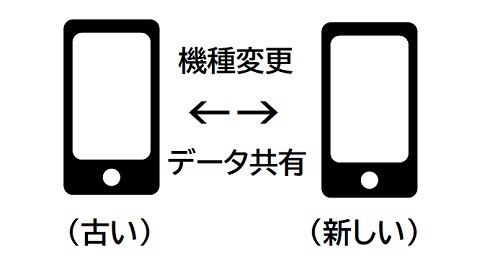
機種変更でデータの移行をしても、古い端末にもデータが残ります。
さらに、移行後のデータは古い端末でも更新されます。(常に最新)
新しい端末で進めた分は古い端末からでも再開できます。
(PCの場合)
1つのゲームデータを、複数のPCに連動させて、バックアップすることはできません。
DMMアカウント1つにつき刀剣乱舞データは1つ、と決まっているためです。
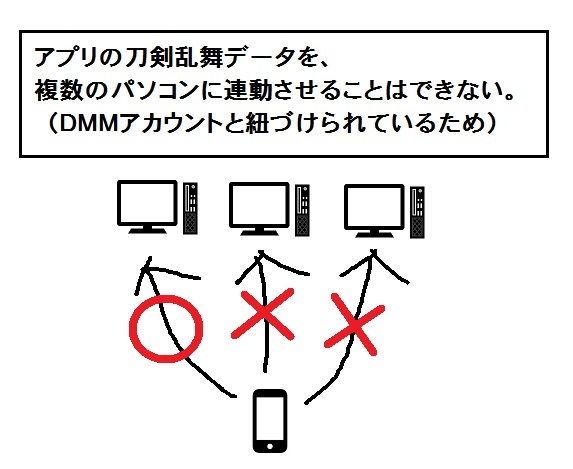
しかも固有なので、DMMを退会しますと、アプリのデータを連動させてパソコンで続きをやることが不可能になります。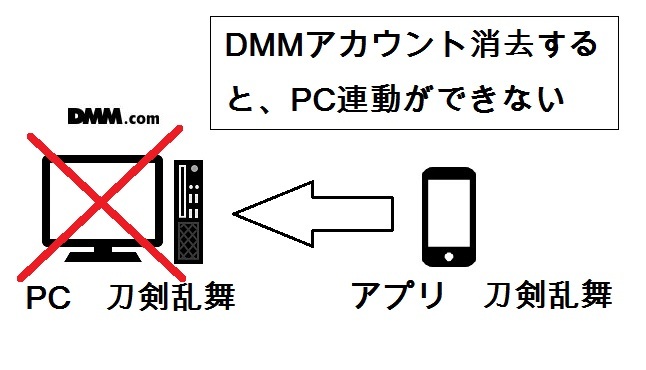
〇しかし、PCのデータは複数のスマホで遊べます。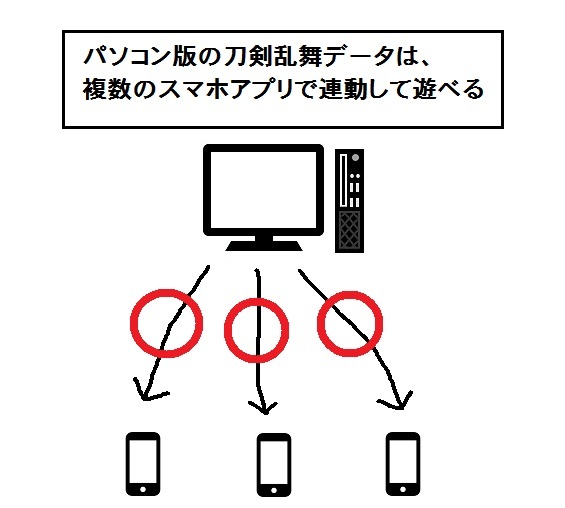
【注意事項】
※PCブラウザ版のゲームデータはDMMアカウントに紐づいています。
1つのスマホアプリ版のゲームデータを複数のPCブラウザ版のゲームデータ(DMMアカウント)に連携することはできません。指南>PCブラウザ版からスマホアプリ版へのPCデータ連携、スマホアプリ版からPCブラウザ版へのPCデータ連携 より
・スマホアプリ版とのPCデータ連携を行うことで
PCブラウザ版のゲームデータを複数のスマートフォン端末でプレイできます指南>データ引き継ぎ より
その理由は、おそらく
データの行き先であるアプリにはDMMアカウントがない、
パソコンと比べると規約が厳しくないためだと
考えられます。
刀剣乱舞バックアップの▲注意▲
このページのTOPに戻る

◎連動パスワード間違えて書いていたら意味がない。
◎特にスマホを修理に出す場合は、
スマホの中に大事なパスワード残したまま修理に出さない。
修理に出すと初期化されますので、
スマホにコピーしても消されて意味がありません。
スクショだと確実な証拠が残せる反面、
コピペしての入力ができないのがデメリットです。
スクショもやはり、スマホの中に残しておくと消えてしまいます。
見ながら正確に紙に書き写すのがいいですが、
間違えて書いていたらそれも意味がありません。
修理に出す場合は、修理に出す前に、
コピペして保存したファイル(メモ帳など)、
またはスクショを
パソコンにメールで送信しておく方法がおすすめです。
パソコンがない場合は、
SDカードかオンラインストレージ(iCloud、Googleドライブなど)に保存します。
※ただし、SDカードは突然消えてる現象が起こることが。注意。
スマホの中に大事なパスワードが書かれたファイルを
残さないようにしてください。
もし刀剣乱舞データが消えてしまったら!?
このページのTOPに戻る
運営では現状、刀剣乱舞データを失ったときの
復元は受けつけていません。
課金していても、
アカウント情報を教えても
復元を受付ません。
ただ、公式でも将来、アプリだけでデータ復旧できるよう対策中とのことです。
やはり、原則受付しない方針です。
もしも、「有効期限がまだ切れていないパスワードがあれば」、復元できます。
突然データが消える理由とは?
このページのTOPに戻る
◎推奨端末以外でプレイしていた
◎間違えてアプリをアンインストールした
◎故障した
◎連動に失敗した
◎スマホを落とした
◎フリーズした
など
→推奨端末対応端末刀剣乱舞-ONLINE- Pocket 対応機種一覧
※スマホはPCと比べるとそもそも動作が不安定です。
性能がどうのというより、
スマホという性格上どうしてもそうなります。
スマホは、持ち運べて色々な場所で操作できます。
移動しながらやるので、ネットの通信が不安定です。
通信が不安定ですと、
データが飛ぶ危険にいつもさらすことになります。
落として壊すこともあります。
もともと精密機器なので、
ちょっとしたことで消えます。
動作確認できてない端末よりましとはいえ、
たとえ公式が動作確認した端末であっても例外ではないです。
こまめにバックアップをとって、
とり過ぎて損することはありません。
また、スマホを修理に出す時は
SDカードに連動パスワードを保存するよりも、
クラウド・オンラインストレージ(iCloud、Googleドライブなど)
に保存したほうがいいかもしれません。
SDカードは突然データが消える不具合をよく起こすため。