ヒューレッドパッカード「HP 15-db0000」がおすすめです。(Amazonで買いました)。
【!!!注意!!!】
※スペックは合格していますが、HTML5動作確認はわかりません。
わかりましたら、追記します。
↓
【2019年5月28日追記】
HTML5版、無事動作しました。(読み込みは遅いです)。
↓
読み込みが遅かったのは最初だけで、今は大丈夫です。ずっとやると時々通信エラーを起こしますが気になるほどではありません。
「刀剣乱舞をパソコンでしたい!」
「なにか、刀剣乱舞ができるパソコンでおすすめはある?」
「html5に対応したパソコンはどんなものがある?」
「Windows7から買い替え。どうせなら長く使えるパソコンがほしい!」
と思っている人向けです。
- 「HP 15-db0000」がおすすめの理由
- 刀剣乱舞をパソコンでしたい。必要スペックは?
- 刀剣乱舞パソコン選びの注意
- デスクトップ?ノート?
- タブレットパソコンもある!
- パソコンのスペックを決める要素
目次
高スペックだけど安い
このページのTOPに戻る
高スペックで、必要なものが一式そろっているのに、10万円を切ります。
値段(Amazon)
購入した2019/4/19当時¥ 67,980(税込み)
↓
2020年4月28日¥52,980(税込み)
高スペック
| OS | Windows10 Home 64bit |
|---|---|
| CPU | AMD Ryzen5 クアッドコアAPU ※インテルのCorei5と同じだそうです |
| メモリ | 8GB |
| ドライブ | SSD 256GB |
| USB | USB3.1 ×2、USB2.0 ×1 |
| そのた | DVDライター |
| 無線LAN | |
| webカメラ | |
| 日本語キーボード | |
| マイクつき | |
| SDカードスロット | |
| ヘッドフォン端子×1 | |
| HDMI×1 | |
| 画面 | 15.6型 |
今回買ったのは、15-db0161auなので一番いいモデルです。
(公式の仕様書です)
●HP 15-db0000 シリーズ
(公式の紹介ページです。)
●HP 15-db0000 製品詳細 – ノートパソコン | 日本HP
写真レビュー
このページのTOPに戻る
梱包状態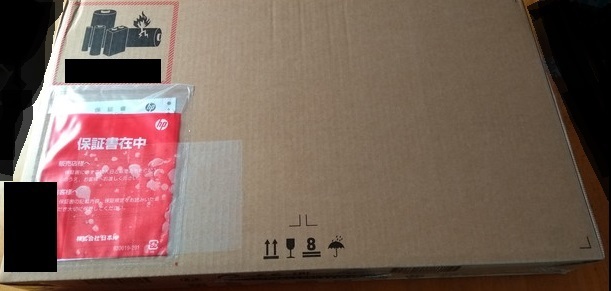
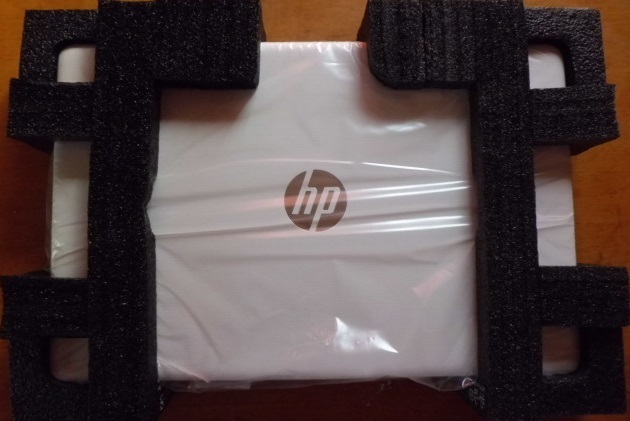
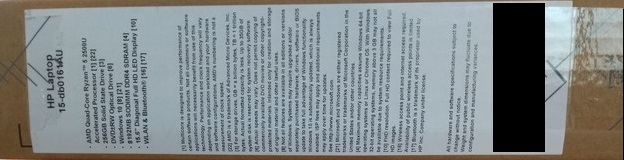
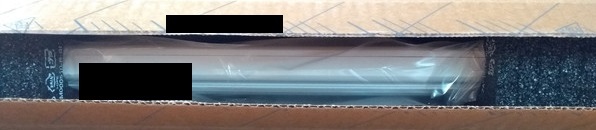
キーボードに黒いカバーがかけてありました。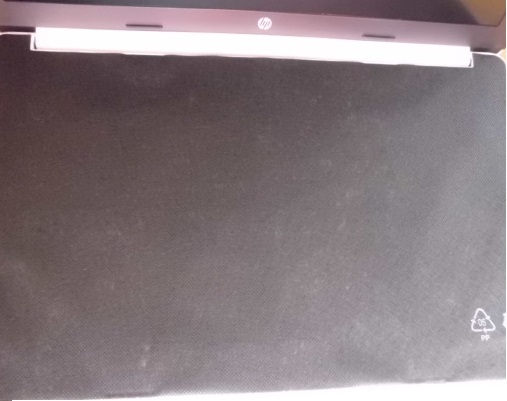
中身です。コンセント、アダプタ、マニュアル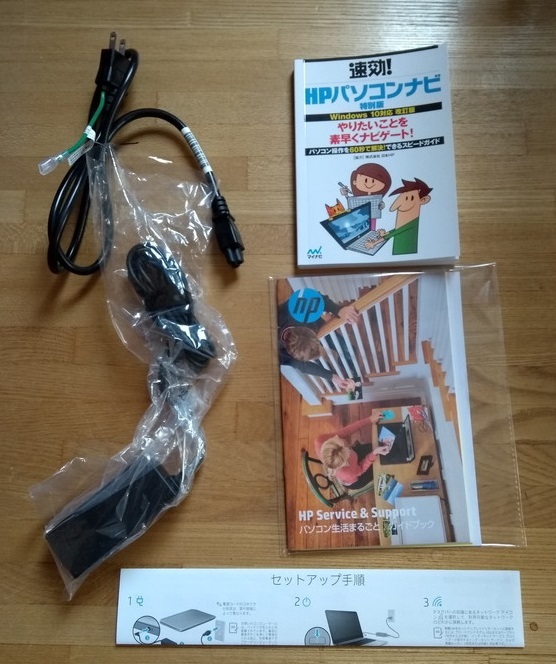
マニュアルです。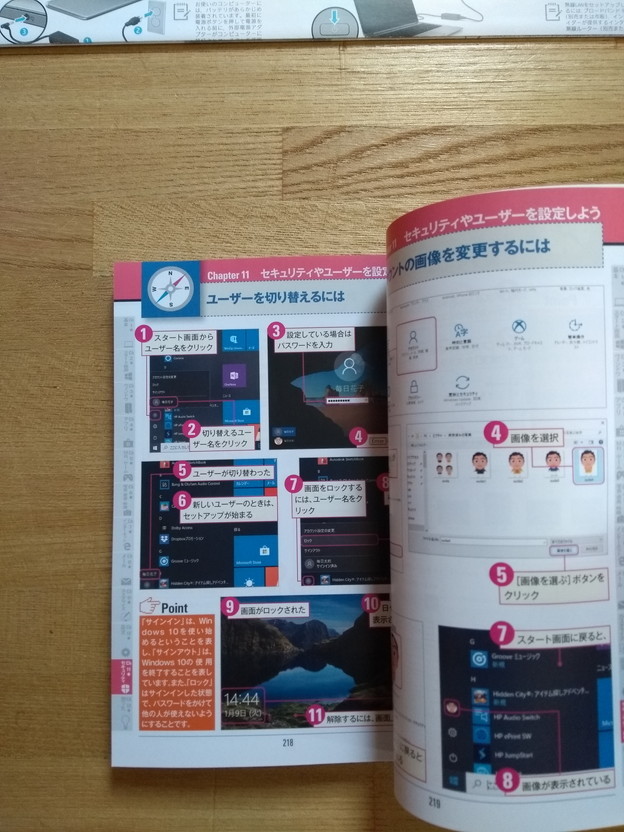
マニュアルは意外と分厚いです。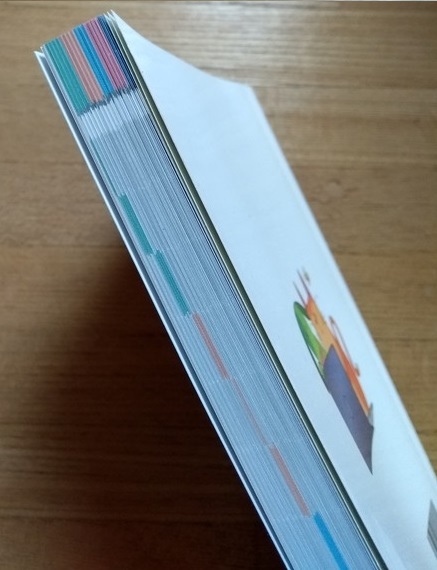
刀剣乱舞です。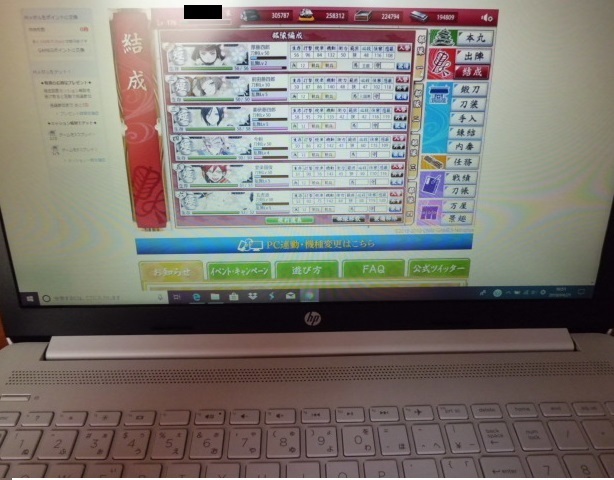
USB端子が固い!です。もしかして規格が合わないの?と思ってしまうぐらい使い始めは固くて入らなかったです。ですが、入れているうちにコツがつかめてきて入るようになりました。
総じて面がツルツルではないマット加工なので、指紋よごれがつかないです。
SSDタイプにしたのでたちあがり、更新、シャットダウンはやいです。HDDで慣れているとその速さがより実感できました。
コンセントのアース線対策
このページのTOPに戻る
初の海外産パソコンだったので、コンセントにアース線がついていてかなりビビりました。
「必ず行ってください」と書いてあったので余計に。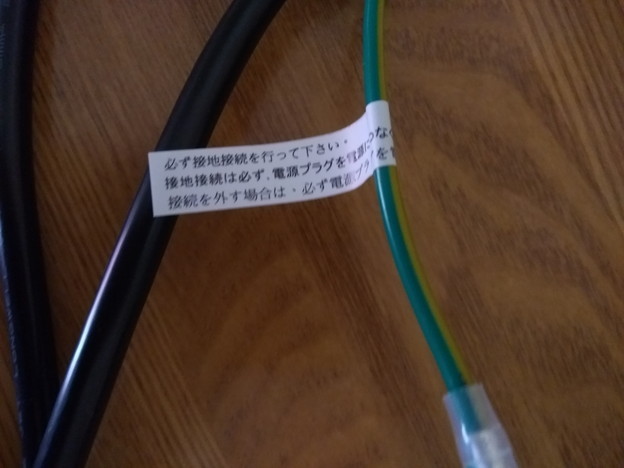
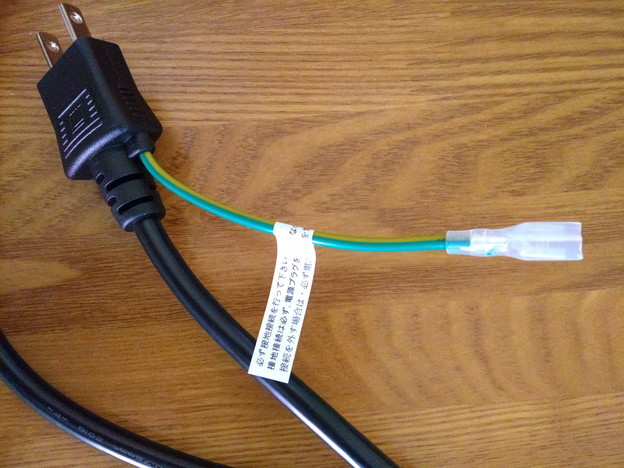
べつに何もしなくてもいいのですが、(先回りしてビニールカバーしてくれていますね)
ビビりなので一応ビニールテープで絶縁しました。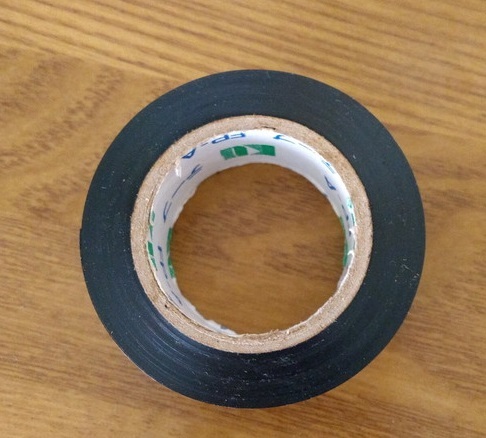
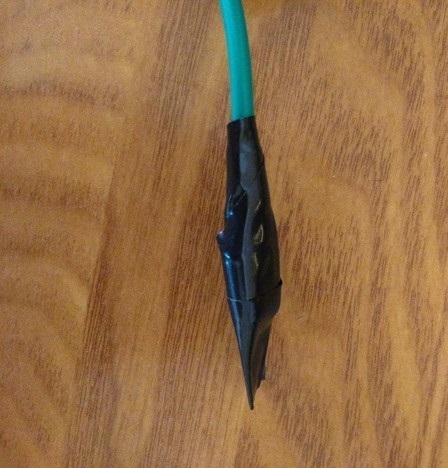
(アース線は、落雷したとき、電気の逃げ口をつくるために必要です。)
(先端の金属がむき出しだと、どこかに触れたときにあぶないかと思い対策しました。)
どこで買ったか
このページのTOPに戻る
Amazonのストア「TRYx3」(トライスリー)です。
ほかの候補は、直販と、直販(楽天)でした。しかしやめました。
届くまでに時間がかかるからです。
TRYx3さんは、
注文日 2019年4月19日の夜11時で、
来たのが2019/04/21。(2日間!)
一番早かったのが決め手でした。
GW前でも、amazonが届けるので関係ないです。
商品の出荷は365日やっているのも決め手です。
値段当時
¥ 67,980(税込み)
(そのたの候補)
直販
・WPSオフィス(Microsoftオフィスより安いです。)
・無線マウス
・クロス
ついて
↓
当時72000円(税込。送料込)
↓
しかし、いつ来るかがわからない。
人気なので、最低でも1か月はかかる感じでした。
情報収集時に、受注生産で届くまで半月ほど掛かるからAmazonにしたと知りました。
直販(楽天)
・WPSオフィス付き
当時69000円ぐらい(送料無料)
楽天ポイントがつく
↓
もたもたしていたせいで、在庫状況が変わり、10日ぐらいだったのが、1か月半に・・・。
まずは、Amazon公式のレビューを見てから決めることをおすすめします。
↓
↓
画質荒い問題解決!
このページのTOPに戻る
Amazonのレビューで、画像が荒いのでマイナス★していたのを見かけました。
たしかに荒かったです。
しかし設定で解決できました!
設定
↓
システム
↓
拡大縮小とレイアウト
左下のWindowsマーク→歯車(設定)を押します。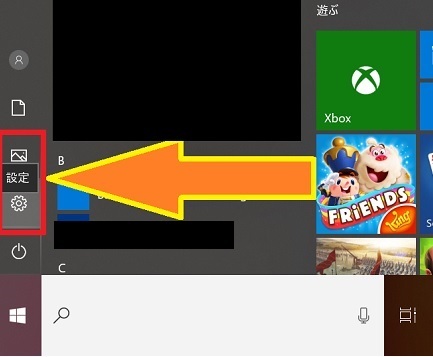
↓
↓
「システム」を選びます。
↓
↓
拡大縮小とレイアウト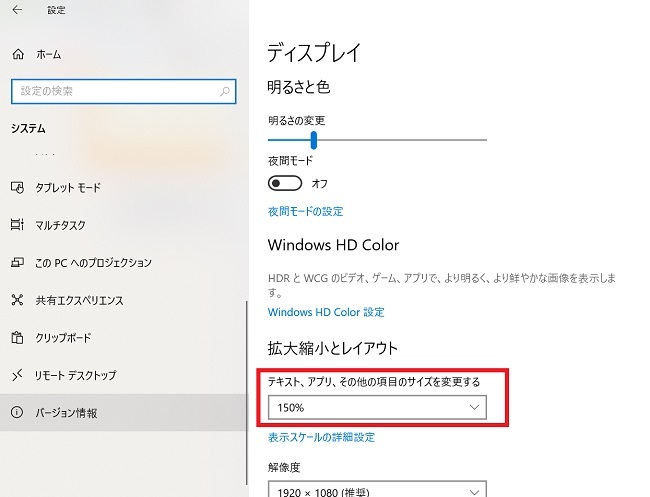
↓
↓
表示倍率を100%にします。
これで画像の荒さが解決できます。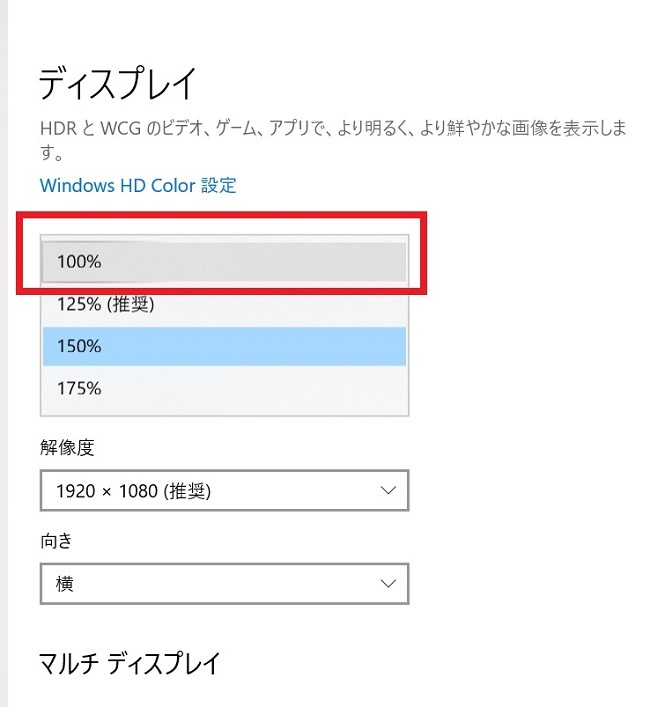
オフィスソフトは?
このページのTOPに戻る
オフィスなしにしました。
マイクロソフトオフィス2010のCDを持っていましたので、インストールしました。
(ライセンスは1CDにつき2台までつかえます!)
ない方はWPSオフィスがおすすめです。
●キングソフトオンラインショップ / キングソフト公式通販TOP
中でも、
WPS Office Personal Edition 【ダウンロード版】(キングソフト)
販売価格(税込): 3,980 円
Word+Excel(便宜上この名称)
※プレゼンテーションなし。
がおすすめです。
(最低限で低価格だからです。)1か月、無料でお試しできますので、どのような感じか確かめることができます。
●公式|WPS Office 2 無料体験版(Windows / Mac)
どこで買えるか
このページのTOPに戻る
Amazon
HP 15-db0000で使えるおすすめノートパソコンスタンド
このページのTOPに戻る
大き目のノートパソコンなので、ストッパーが対応しているかどうかがポイントになります。
いろいろある中で、エレコムのノートパソコンスタンド(PCA-LTSC2)がおすすめです。
実際買ってみての使用感を書いたページです。
▼
【エレコム】ノートPCスタンドレビュー
(買えるところ)
楽天
エレコム ポータブル ノートPC スタンド 2段階 折りたたみ コンパクト 台 OA スッキリ スタンド ブラック PCA-LTSC2BK
SSD健康状態がわかる無料ツール
このページのTOPに戻る
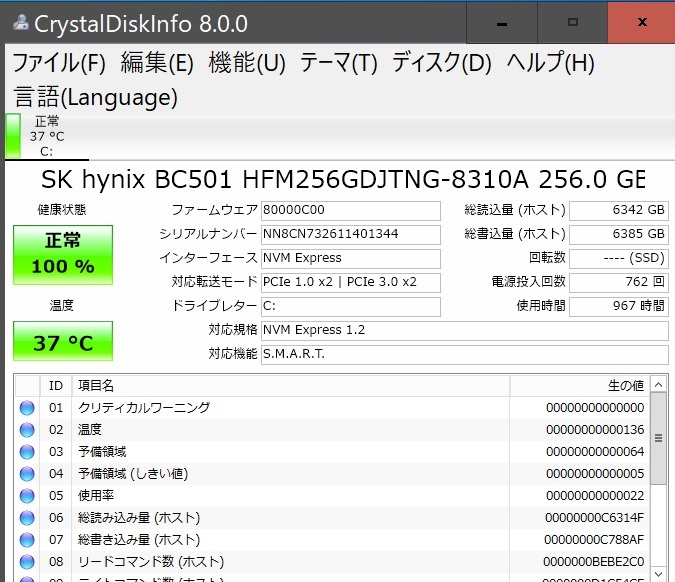
SSDはHDDと違って、寿命があるので健康状態がわかるツールをおすすめします。(寿命が尽きる前に対策できる(バックアップ))
ツール「CrystalDiskInfo」はPC温度もわかるので便利です。
(入手先)
CrystalDiskInfo – Crystal Dew World
刀剣乱舞をパソコンでしたい。必要スペックは?
このページのTOPに戻る
―刀剣乱舞向けのパソコン基準―
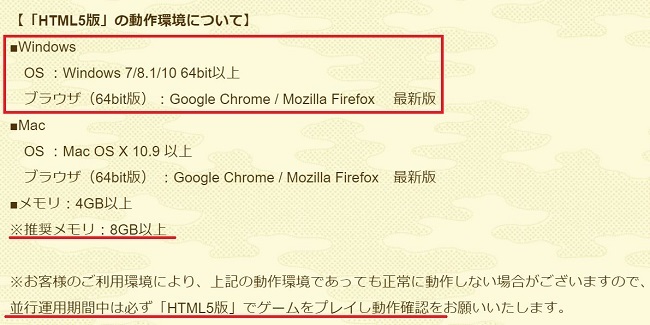
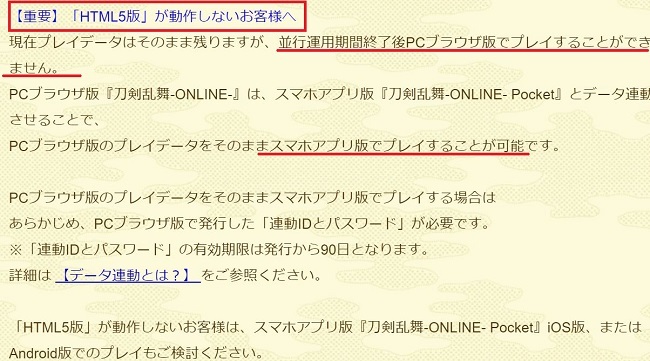
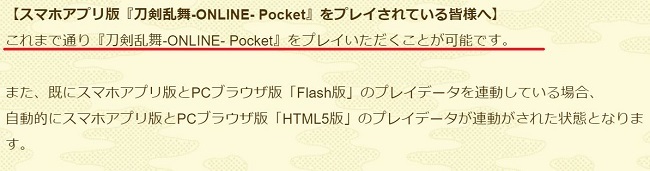
HTML5向けのスペックはこちらです。
2019年5月17日追加情報
【重要】PCブラウザ版をプレイされている皆様へ
(1/2)
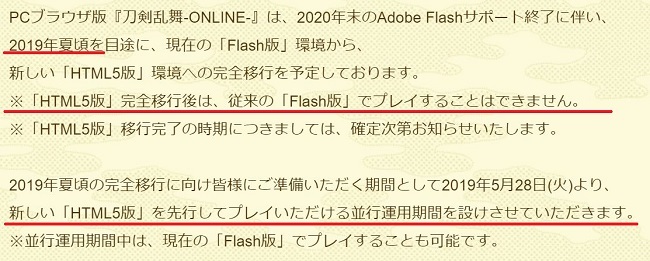
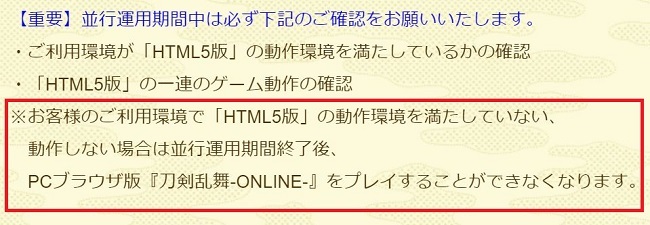
PCブラウザ版『刀剣乱舞-ONLINE-』は2019年夏頃を目途に「Flash版」から「HTML5版」へ完全移行を予定しております。それに伴い、5月28日(火)より新しい「HTML5版」を先行プレイできる並行運用期間を設けさせていただきます。#刀剣乱舞 #とうらぶ— 刀剣乱舞-ONLINE-【運営】 (@TOUKEN_STAFF) 2019年5月17日
おすすめのヒューレッドパッカード「HP 15-db0000」のスペック
| OS | Windows10 Home 64bit |
|---|---|
| CPU | AMD Ryzen5 クアッドコアAPU ※インテルのCorei5と同じだそうです |
| メモリ | 8GB |
| ドライブ | SSD 256GB |
| USB | USB3.1 ×2、USB2.0 ×1 |
| そのた | DVDライター |
| 無線LAN | |
| webカメラ | |
| 日本語キーボード | |
| マイクつき | |
| SDカードスロット | |
| ヘッドフォン端子×1 | |
| HDMI×1 | |
| 画面 | 15.6型 |
刀剣乱舞(HTML5版)での理想使用環境は、
◎CPU:Core i3以上、
◎メモリ8GB以上、
◎SSD(HDDよりも高性能)
◎デスクトップ
となります。
参考情報
⇒価格.com – SSDの選び方
刀剣乱舞パソコン選びの注意
このページのTOPに戻る

▲注意▲
値段につられない!
値段だけですぐ判断しない!
きちんと仕様(表一覧になっているもの)を見ることをおすすめします。
例えば、
7万円台と安かったり、
10万円超えしていても、
無線がついてないパソコンがあります!
(特にデスクトップ)
きょうび、無線はなんにでもついてるだろう、
見る必要なんてない
と思い込んで
購入すると痛い目にあいます。
また、Officeあり、なし、もあります。
重ねて、仕様だけは、
最低でも読む事をおすすめします。
デスクトップ?ノート?
このページのTOPに戻る
デスクトップおすすめの理由
傾向として、耐久年数が長いです。
1台に部品が詰まっているノートパソコンは、
掃除がしにくい理由で、
熱による摩耗が起こりやすいです。
場所を常に移動させるならノートがおすすめです。
ファンのうなりが荒くて、気になる方は、
PC用の冷却ファンをおすすめします。
ちなみにですが、デスクファンというものもあります。
山善 デスクファン(風量2段階) 卓上扇風機 YDS-J144(WA) ホワイトブルー
ノートパソコンの場合、
少し角度をつけて立ててから、
そこから風を送る形にして
冷やします。
(本来の使い方ではないです。)
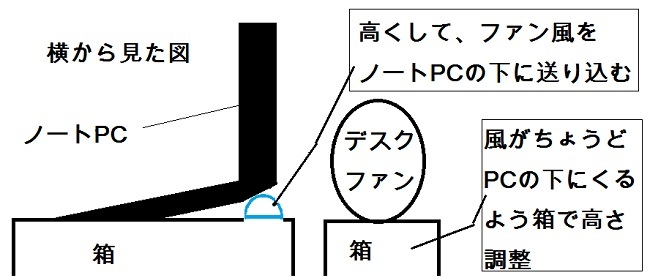
ノートパソコンに高さをつけるために
使っているのは、これ↓の、
ボールです。
グリーンハウス UFOデザイン ノートPCクーラー&USB扇風機GH-PCF-UFOR
(USB扇風機のほうは、
風の強さがイマイチ弱かったので、
ボール以外、今は使っていません。)
図のような感じで、ノートPCを立てます。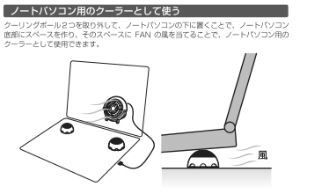
私が現在使っているデスクファンは
古い2009年ものですので、
中古しかないです。
もし興味がおありでしたら、
似たタイプのもっと新しいデスクファンを
おすすめします。
今使用中のものは、ドライバーでネジを外せば、
デスクファンの中を掃除できるので
重宝しています。
つなぎ目があるかどうかも確認して、
取り外しできるタイプかどうか
見た方がいいかと思います。
おそらく、これが似てると思います。
山善 デスクファン(風量2段階) 卓上扇風機 YDS-J144(WA) ホワイトブルー
タブレットパソコンもある!
このページのTOPに戻る
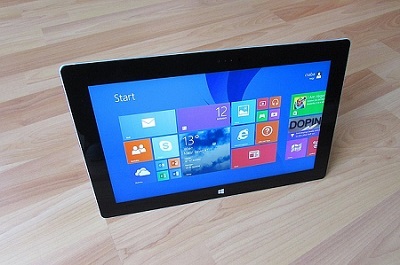
パソコンは、デスクトップ、ノートの他にも
タブレットが挙げられます。
タブレットはさらに、
wifiタイプとSIMフリータイプに、
windowsタイプとandroidタイプに
分かれます。
wifiモデル
ネット回線が、無線しかつかえない。
そのかわりに、安い。
自宅専用で使う人向け。
SIMフリーモデル
ネットが無線だけじゃなく、電話回線でも使える。
外でも使いたい人向け。
windowsタイプ
OSがWindows。
刀剣乱舞はPC版になる。
アプリはマイクロソフト提供のものしか使えない。
パソコン扱いなので、
キーボード付属している場合あるが、
ついていないのもあるので確認が必要。
androidタイプ
OSがandroid。
刀剣乱舞はアプリ版を使える。
▲注意▲
※動作するスペックをタブレットが持っていても、
実際に本当に刀剣乱舞が動くかは分からないです。
あくまでも、公式が動作確認をしていないタブレットは、自己責任です。
現在(2018年5月)、公式が動作確認できた
タブレットは10種類です。
ただ、すべて、Windowsパソコンではなく、androidタイプです。
アプリの動作確認ですので、PC版は行われていないです。
公式の動作確認端末によると、
androidタブレットで動く最低スペックは、
メモリ1GB、HDD16GB、androidバージョン2.3
です。
※NECの、N-06D(MEDIAS Tab)がこのスペックになります。
参考情報
⇒刀剣乱舞-ONLINE- Pocket 対応機種一覧
CPU
このページのTOPに戻る
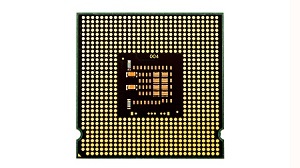
パソコンのCPUにはランクがあります。
普通に考えますと、
昔のよりも、
最近出たものの方が
性能は良いです。
| シリーズ | 特長 | 性能 | メーカー |
|---|---|---|---|
| Core i7 | 本格ゲーム向け | 上 | インテル |
| Core i5 | 画像、動画編集作業向け | ↑ | インテル |
| Core i3 | Core i5より価格が安、低価格パソコンによく見る。 | ↑ | インテル |
| Pentium | 定番。性能と価格のバランスが良。 | ↓ | インテル |
| Celeron | 機能は劣るが、省電力・コスパは、良。 | 下 | インテル |
参考情報
⇒インテル(Intel)CPU性能比較|ドスパラ公式通販サイト
メモリ
このページのTOPに戻る
〇メモリ選びで気にしなくてはいけないこと〇
(特に、交換するとき)
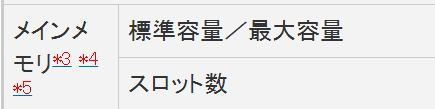
「仕様」
好きなのをどれでも選んでいいわけではありません。
パソコンによって、
「推奨されるメモリの種類」
「スロット数」
「容量の上限」
が決まっています。
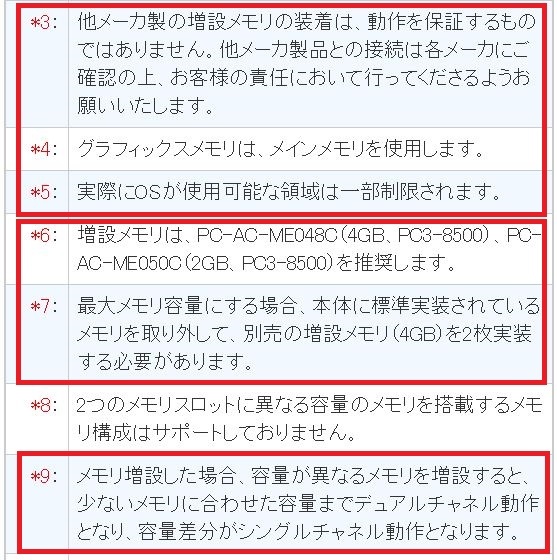
設定されていることに
従わないと、買い損になるおそれがあります。
仕様と、注意書きを確認することをおすすめします。
例

「形」
デスクトップ用と、ノート用とで、形が異なります。
デスクトップ
ノート用に比べて、細長いです。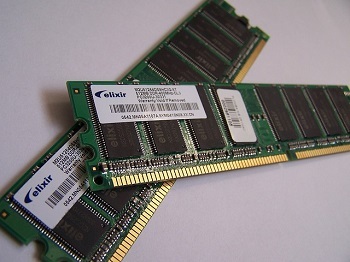
ノート
大きさはデスクトップ用の半分くらいです。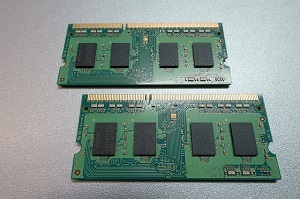
「規格」
最近(2018年5月時点)の主流は、
DDR4 SDRAM、
DDR3 SDRAM、
DDR2 SDRAM
になります。
数字が大きいほど、最新で高性能です。
「容量」
多いほど、たくさんソフトを立ち上げても、サクサク動作します。
(必要な容量)
ソフトだけでなく、OSを動作させるのにもメモリが使われます。
例
Windows10
32 ビット版(1 GB)
64 ビット版(2 GB)
現在(2018年5月時点)は、4GBがギリギリのラインです。
flash版でしたら、4GBでも刀剣乱舞は動きます。
HTML5に変わったあとでは、分かりません。重くなる恐れがあります。
4GBではなく、8GBから選ぶことをおすすめします。
参考情報
⇒パソコンメモリの選び方。どれ位の容量がベスト?増設方法、種類・型番の確認など
⇒メモリの規格と種類は?DDRとPCの違いは何?マザーボードとの相性や帯域の関係とは? | 自作PCテクニカルセンター
メモリ交換方法
このページのTOPに戻る
デスクトップパソコン
ノートパソコン
初心者でも簡単!! ノートパソコンのメモリー増設
手入れも関係する
このページのTOPに戻る

手入れとは?
⇒内と外、両方を指します。
(内)
●キャッシュ削除
●いらない、つかっていないファイル、ソフトを削除・アンインストールする
●常駐プログラムを減らす。
[やり方:常駐プログラムを減らす]
▼
「ファイル名を指定して実行」
(ない場合)
方法1「Windowsロゴ」キーと「R」キーを同時押し。
方法2スタートボタンの上で右クリック
↓
「プロパティ」
↓
タスク バーと[スタート]メニューのプロパティ」が出る。
↓
[スタート]メニュー」タブ
↓
「カスタマイズ」
↓
[スタート]メニューのカスタマイズが出る。
[ファイル名を指定して実行]コマンド」にチェックを入れて、「OK」
msconfigと入力しEnterキー
▼
「スタートアップ」のタブ
Windowsを立ち上げた時に、
いっしょに実行されるプログラムが一覧形式で出ます。
※セキュリティソフトや、
ふだん目にしない、よくわからないものは
いじらないことをおすすめします。
※チェックを外しても、ソフトが消えるわけではありません。
(外)
●掃除
最低でも半年に一回のペースで、
パソコンの内部掃除を行えば、
まったくしないより寿命は延びやすいです。
CPUのファンなど、ホコリのついたところを綺麗にします。
ファンが汚れていたら、熱がしっかり取れず、CPUが傷むためです。
ただ、パソコン寿命は、部品の個体差が大きく関係するのが実情です。
(電化製品全般と同じです。)
手入をしっかりやっていても、
ハズレをつかまされていたら
寿命はどうしても短くなります。