
刀剣乱舞攻略を便利にする定番ツール11選!(マクロ以外

最終更新 2020年1月7日

ツール アイコン.jpg

刀剣乱舞の攻略を(精神的に)助ける便利な定番ツールをまとめました。

攻略全般
このページのTOPに戻る


審神者手帳.jpg

審神者手帳


Chrome拡張機能です。

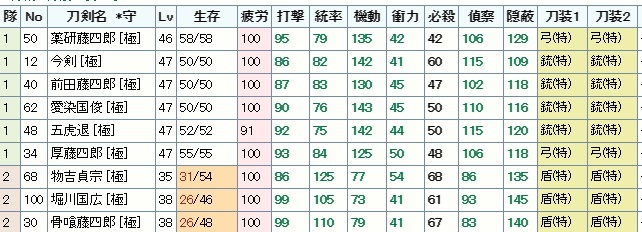
疲労度のほか、

部隊ごとの合計レベル、平均レベル、

キャラデータ、キャラ入手日、遠征表、

終了時間(手入、内番、鍛刀、遠征)など、

攻略に必要なデータが一通り把握できます。
審神者手帳 例.jpg

ずっと開きっぱなしですと、メモリ大量消費で重くなります。

ゲームが強制終了することもあります。

時々閉じることをおすすめします。

<使い方>

〇1
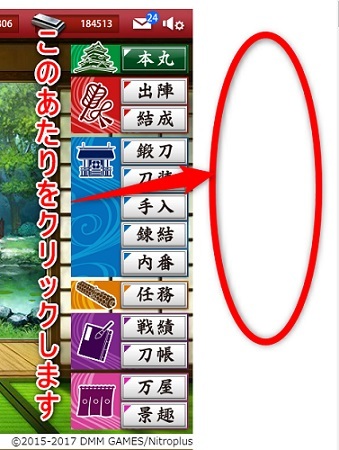
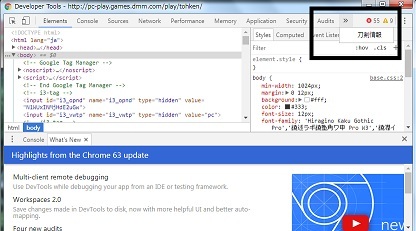
ゲーム枠外をクリック後、F12を押すと画面が起動します。
審神者手帳 よびだしかた01.jpg

〇2
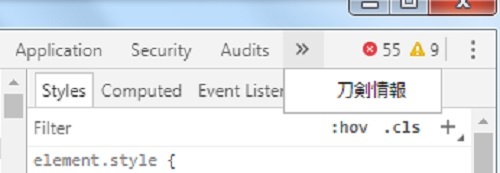
その右端、Auditsの右となり、「刀剣情報」を押せば見れます。

「刀剣情報」が出なかった場合は、閉じてもう一度クリックか右クリック。

しばらく待ってからクリックも有効です。
審神者手帳 よびだしかた2.jpg

審神者手帳 よびだしかた2 拡大.jpg

〇3
情報は、画面を開いたまま、結成など、どこかボタンを押せば手に入ります。

全キャラステータス一覧表の、疲労の所を押すと並び替えができます。

画面は
「Ctrl」と「+」で拡大
「Ctrl」と「-」で縮小
します。

作者さんのページです。▼
審神者手帳

ダウンロード先です。▼
審神者手帳


刀剣専覧.JPG

刀剣専覧


刀剣乱舞の専用ブラウザです。

好きなタイミングで音のON・OFFきりかえ、画面表示倍率の変更、スクショ、各隊の状態確認などができます。

英気(疲労度)が数値化され、一覧で見れます。英気の更新タイミングは、出陣して帰ってきたらです。出陣中は変化しません。

表示倍率を50%にすると全部の隊が確認できます。
刀剣乱舞 専用ブラウザ 刀剣専覧2.jpg

英気以外のステータスも分かります。

倍率75%→鍛錬所、手入部屋、内番が見えます。
刀剣専覧 倍率.jpg

ピンクの枠がついている→桜状態
四隅の角に半円のマークがついている→極のキャラ

また、行動の自動記録ができます。鍛刀結果、遠征、刀装作成結果、手入れなどです。右上の時計アイコンから確認できます。

【行動の自動記録でわかること】

手入れ、鍛刀などがいつまでに終わるか。
どのくらい資源が増減したか。
鍛刀して出したキャラが何本か。
など

「履歴ファイル(行動の自動記録)がロックされている可能性があります」と出て正常表示されない場合、押すタイミングがよくないです。本丸に帰ってから行います。

履歴(history)ファイルを開きっ放しでゲームを動かしますと「履歴ファイルが~の」表示がいちいち出ますので、閉じれば直ります。

historyファイルを開けたが、文字化けしている場合、またあらためてCSVファイルをとりこみ直してみます。

Excel→データ→テキストファイル→UTF-8(正常に文字が出るコードを選びます)。

もっと見やすくするには、

データ→区切り位置→カンマ

※ダウンロードしたフォルダにあるReadmeでは、Windows7(動作未確認)と書いてありましたが、私のPC(64ビット版)では無事動きました。

ファイアウォール設定は、私の場合ですと、何も聞かれませんでした。設定変更する必要も無かったです。元々設定いじってないからかもしれません。

作者さんによる説明動画です。
※ニコニコ動画に移動します。
刀剣専覧ー刀剣乱舞専用ブラウザ


とうらぶえくすてんしょん.jpg

とうらぶえくすてんしょん


遠征、手入、内番が終わると、ポップアップでお知らせしてくれます。

Chrome拡張機能です。

とうらぶえくすてんしょん説明.jpg

設定で、お知らせタイミングを選べます。
(開始と終了、開始のみ、終了のみ、無効)

とうらぶえくすてんしょん説明2.jpg

ポップアップの開閉、音のONOFFも決めることができます。

PCの場合、お知らせは、右下に出ます。

とうらぶえくすてんしょん 遠征帰還おしらせ時.jpg

とうらぶえくすてんしょん 内番終了.jpg

とうらぶえくすてんしょん 手入れ終了.jpg

作者さんのページです。▼
とうらぶえくすてんしょん

ダウンロード先です。▼
拡張機能とうらぶえくすてんしょん


所持ジェネレーター.jpg

刀剣男士所有一覧ジェネレーター


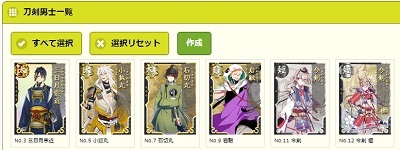
現在、所持のキャラ、未所持キャラを選択して、作成すると、所有率が分かります。

ページに行けます。▼
刀剣男士所有一覧ジェネレーター


刀剣乱舞鍛刀シミュレーション.JPG

刀剣乱舞鍛刀シミュレーター


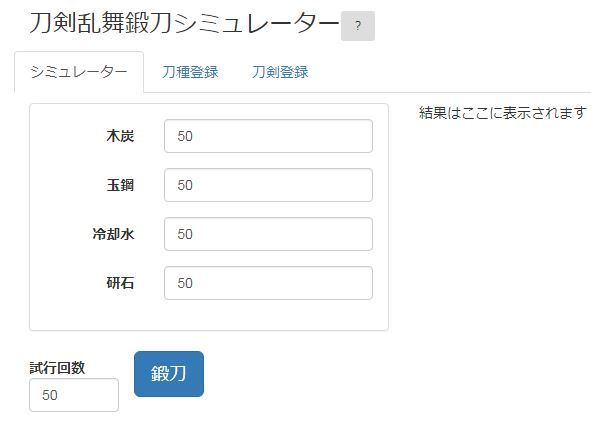
もしこのレシピで鍛刀したら結果はどうなるか?シミュレーションできます。

自分で設定ができるのは、資源の量、各刀種の出現する重みづけや資源範囲の変更、キャラの追加です。

新キャラが出ても対応できます。

ページに行けます。▼
刀剣乱舞鍛刀シミュレーター

キャプチャー
このページのTOPに戻る


とうらぶキャプ.jpg

とうらぶキャプ


こちらのツールは、キャプチャのみですが、事前に設定しておける所が便利です。

とうらぶキャプ 説明.jpg

審神者手帳もキャプチャ機能あります。
審神者手帳は撮影後いろいろ手を加える形です。
撮影するたび、いちいち編集する手間が生じる、
うまく撮影できない、マスクずれが難点です。

とうらぶキャプのほうが、実用性高いです。
とうらぶキャプは、うまく撮影ができない場合、
ポップアップで知らせてくれますので、
失敗画像を無駄に保存することがありません。

例えばこんな感じで綺麗に撮れます。
審神者名マスクもできます。

とうらぶキャプ撮影例.jpg

ダウンロード先です。(作者さんのページに行きます)▼
とうらぶキャプ

秘宝の里、連隊戦用
このページのTOPに戻る


玉集め進捗表.jpg

玉集め進捗表


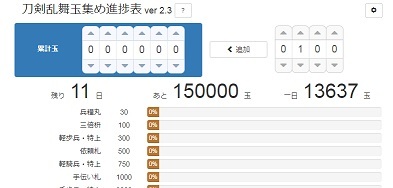
秘宝の里連隊戦など、(玉集めイベント)でお世話になります。

現在の進み具合が分かります。

報酬、1日目標数も分かります。

表の更新状況は、作者さんのツイッターで確認できます。

作者さんのツイッターへ

ページに行けます。▼
玉集め進捗表

カウンター
このページのTOPに戻る


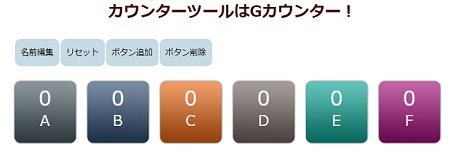
Gカウンター.jpg

Gカウンター


何振り落ちたか、何周したか、など何かを数えたいときに役立ちます。

ページに行けます。▼
カウンターツールはGカウンター!

目の疲れを軽減
このページのTOPに戻る

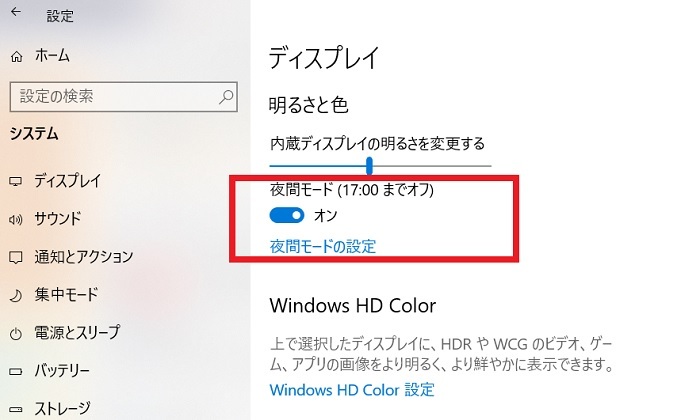
Windows10には最初から「夜間モード」が搭載されています。
時間指定すれば自動的に夜間モードになります。

夜間モード(Windows10.jpg


設定方法

ウインドウズボタン(左下)

設定(歯車)

システム

明るさと色

「夜間モード」をON

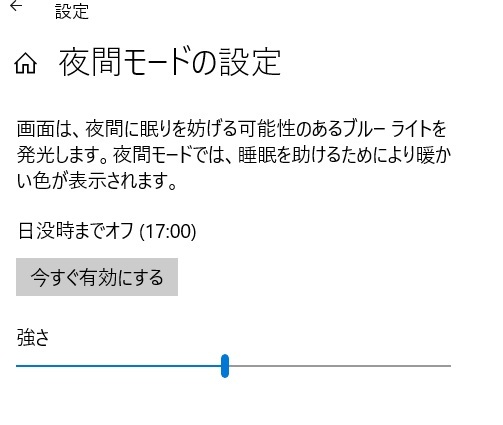
「夜間モードの設定」
夜間モード2(Windows10.jpg

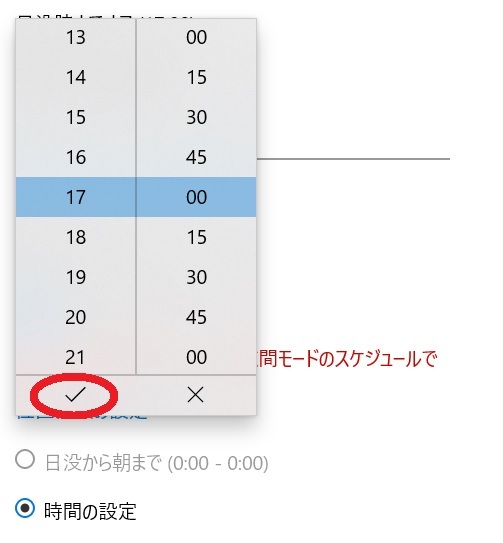
スケジュール設定したいときは希望の時間を指定したあとに「チェックマーク」を押してください。

夜間モード3(Windows10.jpg


f.lux.jpg

f.lux


目に良くないブルーライトの刺激をカットする無料ソフトです。

英語なので、読めないところがあります。

現在、日本語版はありません。

使い方はこの方のページがよくわかります。
f.lux(Windows・Mac)の使い方【おすすめ設定】-NomarkLog(ノーマークログ)

ダウンロード先です。▼
f.lux の評価・使い方 – フリーソフト100


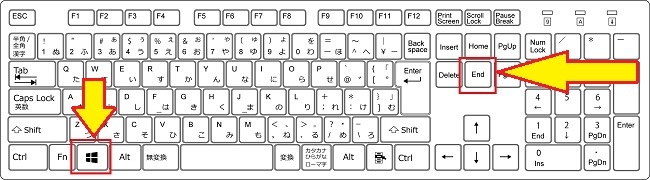
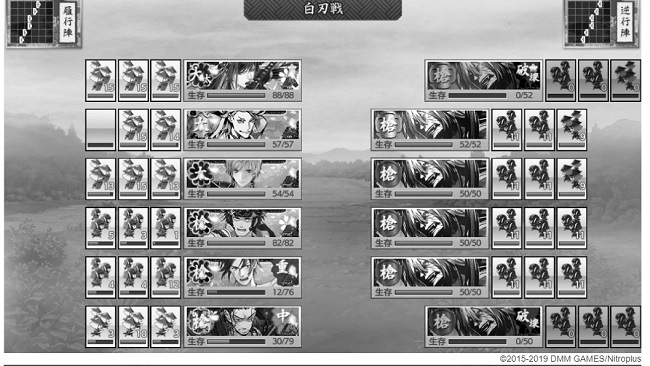
Windows10のショートカット(ウインドウボタン+End)→画面全体グレーになります。
Windows10はウインドウボタン+Endでグレーにできる.jpg

ショートカットの場所
キーボードショートカット位置.jpg


ハイコントラスト.jpg

ハイコントラスト


Chrome拡張機能です。

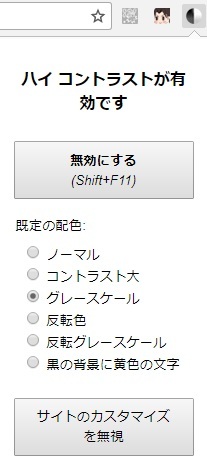
画面の見た目を黒系に変えます。

カラーで刀剣乱舞をやっていますと、目が痛くなることがあります。

グレースケールに変えると目の疲れが消えて、おすすめです。
ハイコントラスト 使い方.jpg

ショートカットは「shift+F11」です。

できるのは、

ノーマル
コントラスト大
グレースケール
反転色
反転グレースケール
黒の背景に黄色の文字

です。

使用前(グレースケールの場合)
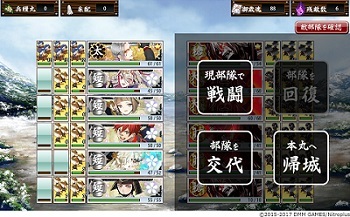
グレースケール使用前.jpg

使用後

グレースケール使用後.jpg

ダウンロード先です。▼
ハイコントラスト

Windowsメッセージ・推しに変更
このページのTOPに戻る
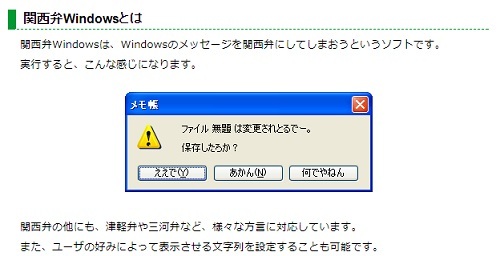

関西版Windows.jpg

関西版Windows


パソコンの表示(はい・いいえ・キャンセル)を変更できるソフトが、関西弁Windowsです。

関西弁Windowsをつかって、推しキャラのメッセージにすることもできます。

気分が上がって、攻略がはかどること、間違いなしです。

現在あるテキストデータは、薬研藤四郎のみです。

以前は、加州清光、へし切長谷部、鶴丸国永もあったようですが、

現在削除されて入手できません。

推しがなくても、自分でつくってしまう手もあります。

ダウンロード先です。▼
関西弁Windows

薬研藤四郎テキストデータ