最終更新 2020年3月20日
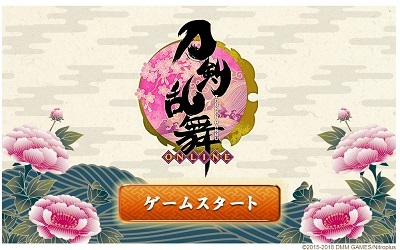
刀剣乱舞を通常通り起動するために、
ここではキャッシュ削除する方法をのせました。
キャッシュ削除で重くなったときの対処方法、
キャッシュとは何か?についても解説しています。
- キャッシュ消去方法→スマホ
- android●更新
- キャッシュ削除する方法→パソコン
- キャッシュサイズ最大まで増やす方法→パソコン
- 刀剣乱舞キャッシュ削除する方法→アプリ
- キャッシュ削除して刀剣乱舞アプリが重くなったら?
- 刀剣乱舞アプリ・キャッシュ削除するタイミングとは?
- そもそもキャッシュとは何か?
目次
キャッシュ削除する方法→スマホ
android
このページのTOPに戻る
(スマホ設定でキャッシュ削除する方法」android)
↓
2 ストレージを選ぶ
↓
3 内部共有ストレージを選ぶ
↓
4 読み込み中と出るので待つ。
↓
5 写真と動画、音楽と音声、ゲームなどカテゴリごとの使用データ量が出てきます。
↓
6 今回はchromeを選びます。その他のアプリにあります。
↓
7 キャッシュを消去を選びます。
↓
8 メインストレージの容量が空きます。
ウイルス対策機能やキャッシュ削除機能などいろんな機能がついたアプリは、本当にキャッシュ削除しているのか怪しいのでおすすめしません。
キャッシュ削除する方法→パソコン
IE(インターネット エクスプローラー)
このページのTOPに戻る

1
「メニュー」バーの「ツール」→「インターネット オプション」
または
歯車(画面右上端にある)→「インターネット オプション」
あるいは
「ツール」→「閲覧履歴の削除」
2
「インターネット オプション」→「閲覧の履歴の削除」
・Internet Explorer 8、9の場合
「インターネット一時ファイル」
「Cookie」
「履歴」
の所にチェックを入れて、
削除のボタンを押します。
・Internet Explorer 10、11の場合
「インターネット一時ファイルおよびWebサイトのファイル」
「クッキーとWebサイトデータ」
「履歴」
の所にチェックを入れて、
削除のボタンを押します。
しばらく待って、下に
削除が終わったといった表示が出れば完了です。
※完了したら、IEをいったん閉じて、また開き直してください。
Google Chrome(グーグル クローム)
このページのTOPに戻る

「履歴」→「閲覧履歴データの消去」→「消去」
1
画面右上端にある・・・を縦にしたような所を押します。
2
メニューが開いたら、「履歴」のところにマウスを置きます。
するとすぐ隣に「履歴」という所が出てくるので、押します。
3
「閲覧履歴データの消去…」のボタンを押します。
4
消す期間は、すべてにして、
閲覧履歴、キャッシュ~のところにチェックを入れたら、
閲覧履歴データを消去するを押す
※完了したら、Google Chromeをいったん閉じて、また開き直してください。
※履歴へのショートカット→Ctrl + H
※もう少し詳しく説明した場合
〔手順〕
「Ctrl」と「H」を同時に押します。
※Hは、historyです。
▼
履歴が出ます。
▼
「閲覧履歴データを消去する」を選びます。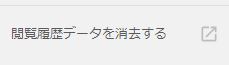
▼
履歴削除の画面が出ます。
cookieを消すと、
各サイトにログインする手間が生じます。
消さない(チェックを外す)事を
おすすめします。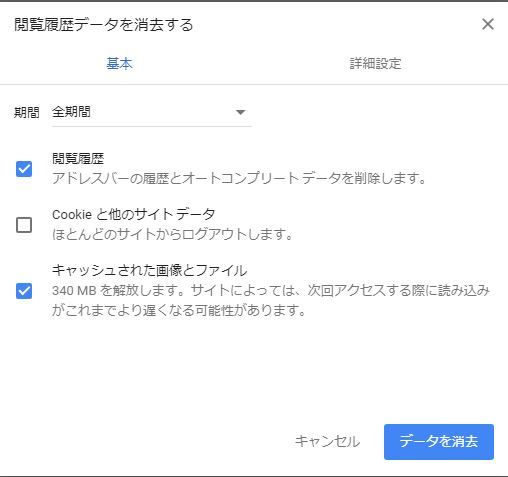
Firefox(ファイアフォックス)
このページのTOPに戻る

「オプション」→「詳細」→「ネットワーク」→「キャッシュされたWebページ」の「今すぐ消去」
1
画面右上端にある、「-」が3つ重なったような所を押す。
そして、「オプション」を選びます。
2
「詳細」→「ネットワーク」→「キャッシュされたWebページ」の「今すぐ消去」を押します。
※完了したら、Firefoxをいったん閉じて、また開き直してください。
別の方法
1
メニューの「履歴」を押して、「最近の履歴を消去」を選びます。
※メニューがない場合は、Altボタンを押せば現れます。
2
「消去する履歴の期間」を「すべての履歴」にして、
消去する項目のうち、
・Cookie
・キャッシュ
の2つにチェックが入っていることを確認したら、
→「今すぐ消去」をクリック
※完了したら、Firefoxをいったん閉じて、また開き直してください。
キャッシュサイズ最大まで増やす方法→パソコン
キャッシュサイズ最大まで増やす理由とは?
このページのTOPに戻る
キャッシュは、保存できるサイズが自分で設定できます。
初期設定はキャッシュの量がとても小さいです。
よって、すぐに限度までいっぱいになってしまいます。
限度までいっぱいになりますと、
通信エラーを引き起こしやすくなります。
すぐに通信エラーになるのを防ぐことが、
キャッシュサイズを最大まで増やす理由です。
IE(インターネット エクスプローラー
このページのTOPに戻る
ツール→インターネットオプション→閲覧の履歴の設定→使用するディスク領域を「1024」に変更
Google Chrome(グーグル クローム)
このページのTOPに戻る
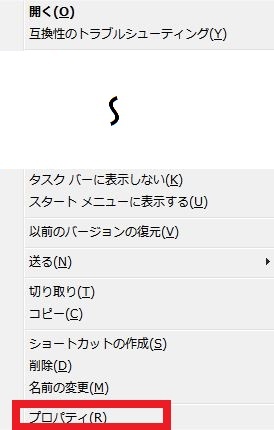
ショートカットを右クリックして、プロパティに入ります。
ショートカットの項目へ移ります。
リンク先の所の中身を変えます。
最後にある、chrome.exe”のすぐ後ろに【 –disk-cache-size=1073741824】と付け足します。1073741824とは1GBの事です。
–diskの前に、半角スペースが要るので忘れず入力しましょう。
またdiskの前の-(半角マイナス)は2つあるので気を付けてください。
※もう少し詳しく説明した場合
〔手順〕
ショートカットを右クリックして、プロパティに入ります。
▼
ショートカットの項目へ移ります。
リンク先の所の中身を変えます。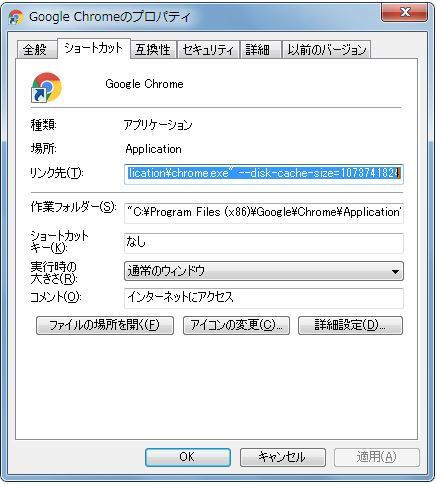
▼
最後にある、chrome.exe”のすぐ後ろに
【 –disk-cache-size=1073741824】
と付け足します。
1073741824とは1GBの事です。
▼
–diskの前に、半角スペースが要るので
忘れず入力しましょう。
またdiskの前の-(半角マイナス)は
2つあるので気を付けてください。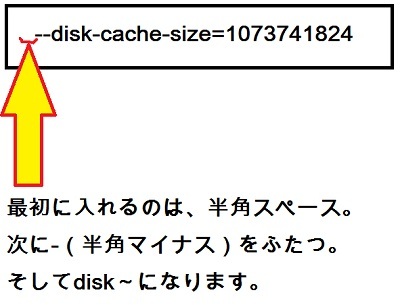
Firefox(ファイアフォックス)
このページのTOPに戻る
オプション→詳細→ネットワーク→キャッシュサイズを変更するにチェック入れた後、
ページキャッシュとして~MBまで使用する、の所に1024と入れる
刀剣乱舞キャッシュ削除する方法→アプリ
このページのTOPに戻る
刀剣乱舞アプリでは、2017年11月29日に、
スタート画面にキャッシュの削除ボタンが追加されました。
キャッシュの削除ボタンを押せば、
注意(消したら起動が遅くなりますがいいですか?)
が出てきますので、
OKすれば完了します。
キャッシュ削除して刀剣乱舞アプリが重くなったら?
このページのTOPに戻る
<重くなる原因>
キャッシュを削除すると、また1から
ゲームを遊ぶのに必要な情報を
入手しないといけないからです。
<別の原因?チェックリスト>
◎スマホの容量不足では?
(キャッシュで1GBくらい消費します。
キャッシュの容量を確保する必要があります。)
(アプリは約87MBくらいです。
サイズが小さいので
アプリがストレージを圧迫する原因になるとは考えにくいです。)
◎電波が不安定?
◎人の多い時間帯?
(昼の12時、17時はネットが混む)
◎対応機種?
→推奨端末対応端末刀剣乱舞-ONLINE- Pocket 対応機種一覧
チェックリストに当てはまらない
どこも問題はないが、解決しない
※対策1
↓
設定から刀剣乱舞アプリのキャッシュを削除。
↓
人気のない時間帯(朝方など)にもう一度起動。
↓
1~2時間かかる
(じわじわとでも%が進んでいればOK。そのまま放置。
30分置いてもまったく進んでいなければ強制停止を考える)
↓
読み込み完了するまで停止、削除、起動をくりかえす
ダメだった
▼
※対策2
↓
スマホの電源を入れる。
↓
また刀剣乱舞アプリを起動させて、対策1をやる。
ダメだった
▼
※対策3
▲注意▲削除する前に、これをしないとデータが消えます。
機種変更のパスワードを発行。
またはパソコンに連動させる用のパスワード。
とにかくデータを確保しておきます。
インストールしたら、※対策1→※対策2を行う。
ダメだった
▼
※対策4
(やってみた方法を添えて送る)
(ただし、過大な期待はできない)
関連ページ
→刀剣乱舞でログインするまでに時間がかかる!解決するには?
刀剣乱舞アプリ・キャッシュ削除するタイミングとは?
このページのTOPに戻る
おすすめする刀剣乱舞アプリのキャッシュ削除のタイミング
◎刀剣乱舞アプリが正常に起動しないとき。
パソコンの時と同じように、
「最近重くなってきたな」
「通信エラーがよく起きるな」
となにかおかしな点に気づいたら
解決する方法のひとつとして
キャッシュ削除を行う感じです。
ですので、異常がない時は
無闇にキャッシュ削除しない方がいいです。
キャッシュ削除すると
起動するまでに、ものすごく時間がかかるからです。
おすすめしない刀剣乱舞アプリのキャッシュ削除のタイミング
◎メンテナンス直前。
(メンテ中はゲームできない。
ゲームできるのはメンテ明けとなる。
しかし、メンテ明け直後は人が多いうえに
キャッシュ読み込みも加わるので、
%が進まない事態になりやすい)
せめてメンテの2、3日前にキャッシュ削除→読み込みまで終えておく。
メンテ明け直後でもすぐゲームできるように準備。
そもそもキャッシュとは何か?
このページのTOPに戻る
●キャッシュの別名は「インターネット一時ファイル」といいます。
※キャッシュは、何のためにあるのか?
ネットのサイト表示を早くするためです。
刀剣乱舞でいうと、ゲーム起動や各種反応を早くするのに役立っています。
パソコンやスマホでインターネットを閲覧する、
つまりクリックやタップでサイトを訪れると、
読み込みが自動で行われます。
あなたは何気なく見ていますが、
実は正しくサイトが表示されるのは、
とても多くの情報(バナー、動画などなど)を
ブラウザ(IE、Chrome、safari、FireFoxなど)が
すべて読み込みしているからです。
あなたが同じサイトを訪れるたびに、
毎度1から読み込みの処理を行うのは非効率です。
表示するまでに時間がかかります。
そこで、キャッシュ(インターネット一時ファイル)という
考えが生まれました。
初めて訪れたサイトの画像などの情報を、
パソコンやスマホのキャッシュ領域に保存させます。
キャッシュ領域に保存させることで、
次にまた同じサイトに来たときに
パパッとすぐ出せるようにして、
スムーズな表示を実現します。
●キャッシュ削除しても、刀剣乱舞のセーブデータは無事です。
パソコン、スマホのキャッシュに入っている情報とは、
表示を早くするために必要な情報だけです。
(ゲーム内に使われる画像や動画など)
セーブデータは表示を早くするために必要か?
というと関係ないです。
ですから、パソコン版の刀剣乱舞はもちろん、
刀剣乱舞アプリのキャッシュ削除をしても
セーブデータは無事です。
キャッシュを削除するとは、
表示を早くするために必要な情報を消すという意味です。
表示を早くするために必要な情報が
すべて無くなったわけですから、
もう一度起動した時は、
またそうした情報をすべて取り込むために、
起動までにとても時間がかかるのです。
●刀剣乱舞の場合のキャッシュの必要性
ゲームはとてもたくさんの画像や動画で、成り立ちます。
膨大な情報を、毎回1から読み込みしていたら、
いちいち待たされて、まったく楽しむことができないです。
本当なら起動するたびに待たされる問題を、
キャッシュが解決しているのです。
●なぜ、キャッシュを削除する必要があるのか?
◎保存できる量に限りがあるから。
→限度量近くになると正しい読み込みができず、エラーに。
パソコンならサイズ大きくすれば長い間、削除しないで済みます。
(それでも限度量近くになると削除しないといけません。)
スマホはパソコンと違い、
容量がないうえ、サイズ変更もできないため、
限度量近くになると削除しか方法が無いです。
◎たまにはリフレッシュしないと表示が変になるから。
→キャッシュが持っている古い情報が原因で
うまく表示しない、動作しない場合があります。
刀剣乱舞の場合、
イベントが終わって、新しいイベントが始まったら、
終わった方のイベント情報がキャッシュに残っていると
挙動がおかしくなる恐れが生じます。